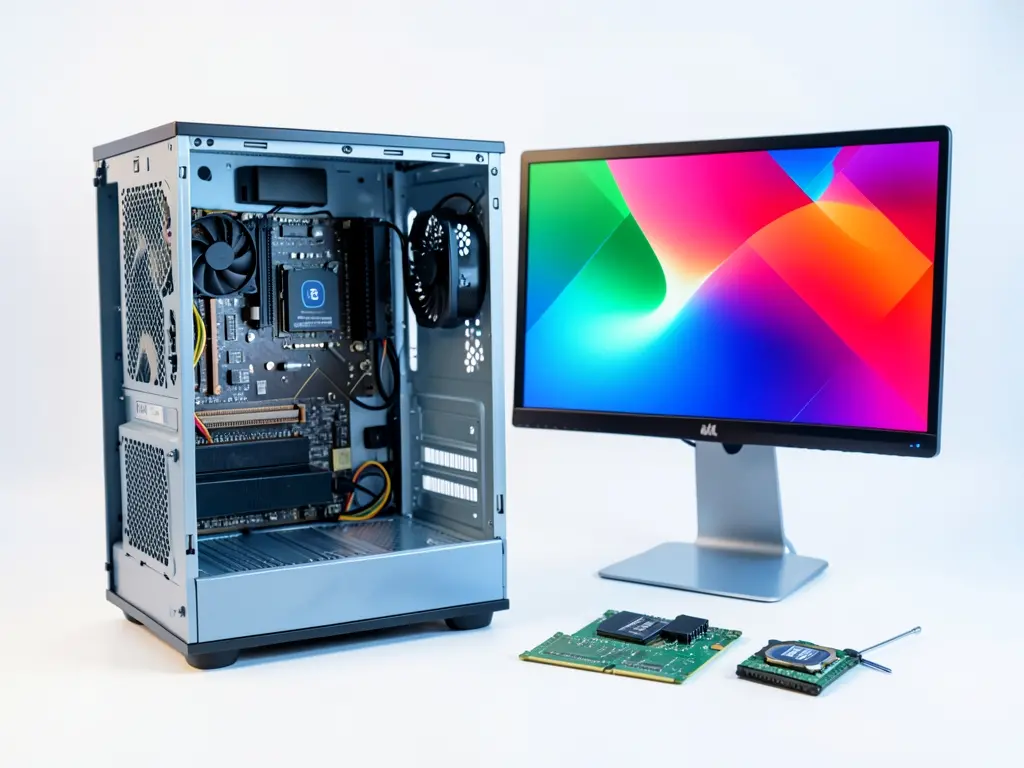
Máy tính đang chạy chậm, treo giữa chừng hoặc báo lỗi khi khởi động thường khiến công việc bị gián đoạn đúng lúc cần nhất. Nếu bạn đang ở Phường Thành Đông, Hải Phòng và cần cài hệ điều hành cho máy tính, việc đầu tiên nên làm là xác định rõ máy đang gặp vấn đề gì trước khi quyết định cài lại Windows. Không phải mọi lỗi đều cần đến thao tác này.
Khi nào thực sự cần cài hệ điều hành
Cài hệ điều hành là giải pháp hợp lý khi Windows hỏng nặng, không vào được màn hình đăng nhập sau nhiều lần khởi động lại. Trường hợp khác là ổ cứng đã thay mới, máy vừa nâng cấp từ HDD sang SSD hoặc mainboard bị thay khiến bản Windows cũ không còn nhận phần cứng. Một số máy dùng lâu, hệ thống tích tụ nhiều lỗi và file hỏng cũng có thể cần cài lại để hoạt động ổn định.
Ngược lại, nếu máy chỉ chậm do khởi động cùng lúc nhiều chương trình, hoặc một phần mềm cụ thể báo lỗi, thì việc cài lại cả hệ điều hành là quá tay. Các trường hợp đó nên kiểm tra driver, gỡ phần mềm xung đột hoặc dọn ổ đĩa trước.
Chuẩn bị trước khi cài
Việc quan trọng nhất là sao lưu dữ liệu. Thao tác cài lại Windows sẽ xóa toàn bộ nội dung trên phân vùng hệ thống, gồm tài liệu, ảnh, danh bạ lưu trong ổ C. Bạn nên chép dữ liệu quan trọng sang ổ cứng ngoài hoặc dịch vụ lưu trữ đám mây trước khi bắt đầu. Với máy có nhiều phân vùng, cần xác định chính xác phân vùng nào sẽ bị định dạng để tránh mất nhầm.
Bạn cũng nên ghi lại danh sách phần mềm đang dùng, đặc biệt là các chương trình văn phòng, phần mềm kế toán, ứng dụng đồ họa có bản quyền, để cài lại sau. Với máy tính phục vụ công việc đặc thù, việc thiếu một phần mềm quen thuộc đôi khi còn khó chịu hơn cả lỗi Windows ban đầu.

Các bước cài hệ điều hành cơ bản
Quá trình cài Windows gồm vài bước chính: tạo bộ cài từ USB, khởi động máy vào USB, chọn phân vùng cài đặt, sau đó chờ hệ thống thiết lập. Với máy đời mới dùng chuẩn UEFI và ổ NVMe, việc tạo USB cài đặt cần đúng định dạng GPT, nếu không máy sẽ không nhận bộ cài dù USB vẫn hoạt động bình thường. Đây là lỗi khá phổ biến khi tự làm lần đầu.
Sau khi cài xong hệ điều hành, bước tiếp theo là cài driver cho chipset, card mạng, card đồ họa và âm thanh. Thiếu driver mạng thì máy không vào được Internet để tải các driver còn lại, nên cần chuẩn bị sẵn hoặc dùng máy khác hỗ trợ. Tiếp đó là cài các phần mềm thiết yếu như trình duyệt, bộ gõ tiếng Việt, phần mềm diệt virus và công cụ văn phòng. Nếu bạn cần nguồn tải an toàn cho các chương trình này, có thể tham khảo trang download phần mềm miễn phí cho Windows để lấy đúng bộ cài chính thức.
Những lỗi thường gặp khi tự cài
Một số lỗi hay xuất hiện khi người dùng tự cài hệ điều hành tại nhà. Máy báo “No bootable device” thường do USB chưa được tạo đúng chuẩn hoặc thứ tự khởi động trong BIOS chưa đặt đúng. Lỗi “Windows cannot be installed to this disk” thường liên quan đến định dạng phân vùng MBR/GPT không khớp với chế độ boot. Trường hợp máy khởi động vòng lặp sau khi cài xong có thể do driver lưu trữ chưa tương thích.
Với laptop đời mới, việc can thiệp vào BIOS để tắt Secure Boot hoặc đổi chế độ SATA đôi khi là bắt buộc, nhưng thao tác sai có thể khiến máy không nhận ổ cứng. Nếu bạn không chắc về các thiết lập này, nên nhờ hỗ trợ thay vì thử liên tục, vì mỗi lần thao tác sai đều có nguy cơ ảnh hưởng đến dữ liệu và phân vùng.
Hỗ trợ cài hệ điều hành tại Phường Thành Đông
Với người dùng ở Phường Thành Đông và các khu vực lân cận như phường Hưng Đạo hay khu vực trung tâm Hải Phòng, việc tìm hỗ trợ cài hệ điều hành tại chỗ giúp tiết kiệm thời gian, đặc biệt khi máy không thể khởi động để làm việc từ xa. Hình thức hỗ trợ thường gồm kiểm tra tình trạng máy trước, tư vấn nên cài lại hay sửa lỗi, sao lưu dữ liệu nếu cần, sau đó cài hệ điều hành và các phần mềm thiết yếu theo nhu cầu.
Trước khi liên hệ hỗ trợ, bạn nên chuẩn bị vài thông tin cơ bản: máy đang dùng phiên bản Windows nào, lỗi xuất hiện từ khi nào, máy có tự khởi động lại bất thường không, và danh sách phần mềm bạn cần dùng sau khi cài lại. Những thông tin này giúp việc xử lý nhanh hơn và tránh phải cài đi cài lại nhiều lần. Nếu máy còn vào được Windows, hãy sao lưu dữ liệu quan trọng ngay từ lúc này thay vì chờ đến khi máy không khởi động được nữa.
Việc cài hệ điều hành không khó về mặt kỹ thuật, nhưng dễ sai ở các bước nhỏ như chọn phân vùng, tạo USB cài đặt hay thiết lập BIOS. Nếu bạn không có kinh nghiệm với các thao tác này, việc nhờ hỗ trợ ngay từ đầu thường an toàn hơn so với việc tự làm rồi phải khắc phục hậu quả.
Xem thêm: