Máy tính mới mua hoặc vừa cài lại Windows thường cần một loạt phần mềm cơ bản trước khi dùng ổn định: trình duyệt, bộ gõ tiếng Việt, Office, phần mềm đọc PDF, công cụ nén file, diệt virus và các tiện ích sao lưu. Nếu bạn đang ở Phường Đông Sơn, Thanh Hoá và chưa rõ cần cài những gì theo cấu hình máy, việc gửi yêu cầu trước để được hướng dẫn sẽ tiết kiệm thời gian hơn là tự mò từng bước.
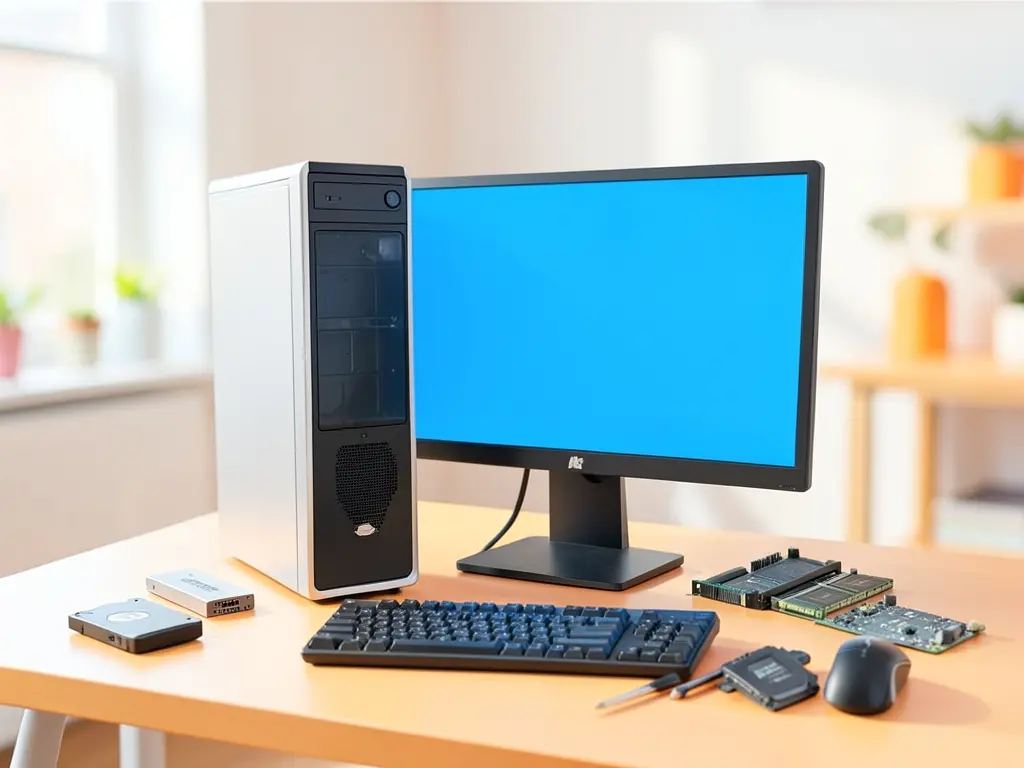
Khu vực Đông Sơn nằm gần trung tâm thành phố Thanh Hoá, nên nhiều trường hợp có thể xử lý từ xa qua UltraViewer, AnyDesk hoặc TeamViewer. Với máy mới bóc hộp, máy vừa thay ổ cứng, hoặc máy bị treo giữa chừng khi cài phần mềm, việc trao đổi trước qua tin nhắn giúp xác định đúng hướng xử lý thay vì cài tràn lan.
Xác định máy cần cài gì trước khi gửi yêu cầu
Không phải máy tính nào cũng cần cùng một bộ phần mềm. Một máy văn phòng chỉ cần trình duyệt, bộ gõ, Office và phần mềm đọc PDF là đủ dùng. Trong khi máy học sinh – sinh viên thường cần thêm công cụ họp trực tuyến, phần mềm ghi chú, ứng dụng học ngoại ngữ. Máy dành cho kế toán, thiết kế hoặc bán hàng online lại có danh sách riêng, phụ thuộc vào phần mềm chuyên ngành.
Trước khi gửi yêu cầu, bạn nên chuẩn bị vài thông tin ngắn:
- Cấu hình sơ bộ: CPU, RAM, dung lượng ổ cứng, loại ổ (HDD hay SSD).
- Hệ điều hành đang dùng: Windows 10, Windows 11 hay bản cũ hơn.
- Mục đích sử dụng chính: học tập, văn phòng, bán hàng, đồ hoạ hay giải trí.
- Danh sách phần mềm bắt buộc phải có nếu đã biết.
- Tình trạng hiện tại: máy mới, máy đã dùng lâu, hay vừa cài lại Windows.
Những thông tin này giúp người hỗ trợ chọn đúng bộ phần mềm, đúng phiên bản phù hợp với cấu hình, và tránh cài những ứng dụng không cần thiết gây chậm máy.
Những nhóm phần mềm thường được cài cho máy mới
Một bộ cài cơ bản cho máy Windows phổ thông thường xoay quanh các nhóm sau. Bạn có thể tham khảo để chuẩn bị danh sách trước khi trao đổi.
- Trình duyệt: Chrome, Edge, Firefox hoặc Cốc Cốc.
- Bộ gõ tiếng Việt: UniKey hoặc Vietkey.
- Văn phòng: Microsoft Office hoặc LibreOffice.
- Đọc PDF: Adobe Acrobat Reader hoặc Foxit Reader.
- Nén – giải nén: 7-Zip hoặc WinRAR.
- Diệt virus: Windows Defender hoặc phần mềm bảo mật có bản quyền.
- Tiện ích: CCleaner, CrystalDiskInfo, phần mềm sao lưu dữ liệu.
Nếu bạn chưa có sẵn bộ cài và muốn tự chuẩn bị trước, có thể tham khảo cách download phần mềm không mất phí để tải đúng nguồn, hạn chế tình trạng cài nhầm bản đính kèm quảng cáo. Tuy nhiên với người không rành, việc để người có kinh nghiệm kiểm tra giúp vẫn an toàn hơn.

Khi nào nên gửi yêu cầu thay vì tự cài
Có vài tình huống mà việc tự cài dễ phát sinh lỗi khó xử lý hơn. Ví dụ máy vừa thay ổ cứng nhưng chưa được khởi tạo phân vùng đúng chuẩn, hoặc Windows cài xong nhưng thiếu driver mạng nên không kết nối Internet được để tải phần mềm. Một số máy laptop đời mới dùng chip Intel Gen 12 trở lên có thể gặp hiện tượng nhận sai driver chipset, khiến phần mềm cài xong nhưng không chạy.
Một trường hợp khác là máy bị dính phần mềm lạ, tự động mở quảng cáo sau khi cài một ứng dụng miễn phí. Lúc này không nên tiếp tục cài thêm, mà nên kiểm tra lại toàn bộ danh sách ứng dụng khởi động cùng Windows, gỡ những mục không rõ nguồn gốc, rồi mới cài lại từ đầu.
Với máy ở khu vực Đông Sơn và các phường lân cận như Lam Sơn, Ba Đình, Điện Biên, việc gửi yêu cầu trước giúp thống nhất hình thức hỗ trợ: từ xa, mang máy tới điểm hẹn, hoặc hẹn thời gian phù hợp. Trường hợp bạn từng gửi thông tin thiết bị tại các khu vực gần đây như cài đặt thiết bị máy tính ở Phường Trúc Lâm thì quy trình trao đổi cũng tương tự, chỉ khác phần địa chỉ và thời gian.
Thông tin cần gửi khi yêu cầu cài máy
Để được hướng dẫn nhanh, nội dung tin nhắn nên gọn nhưng đủ ý. Bạn có thể soạn theo mẫu sau:
- Tên và số điện thoại liên hệ.
- Địa chỉ khu vực (phường, đường, hoặc mốc gần nhà).
- Loại máy: laptop hay máy bàn, đời máy hoặc năm mua nếu biết.
- Hệ điều hành và tình trạng hiện tại của máy.
- Danh sách phần mềm cần cài hoặc mục đích sử dụng.
- Thời gian thuận tiện để được hỗ trợ.
Sau khi nhận thông tin, người phụ trách sẽ phản hồi để xác nhận lại vài điểm còn thiếu, chẳng hạn máy có cần sao lưu dữ liệu trước khi cài hay không. Nếu máy đang chứa dữ liệu quan trọng, bạn nên sao lưu ra ổ cứng ngoài hoặc dịch vụ lưu trữ trực tuyến trước khi tiến hành cài lại Windows, phân vùng ổ cứng hoặc sửa Registry. Đây là bước bắt buộc vì các thao tác này có thể làm mất dữ liệu nếu thực hiện sai.
Với những máy chỉ cần thêm phần mềm, không đụng tới hệ điều hành, rủi ro thấp hơn nhiều. Nhưng nếu máy đang có dấu hiệu lạ như khởi động chậm bất thường, ổ cứng phát tiếng kêu, hay tự tắt nguồn, nên kiểm tra phần cứng trước khi cài thêm bất cứ thứ gì.
Sau khi cài xong cần kiểm tra gì
Khi quá trình cài hoàn tất, bạn nên kiểm tra vài mục để chắc chắn máy chạy ổn. Mở lần lượt trình duyệt, bộ gõ, phần mềm văn phòng để xem có khởi động bình thường không. Kiểm tra kết nối mạng bằng cách truy cập một trang web bất kỳ. Nếu máy không vào được mạng sau khi cài, nhiều khả năng do driver card mạng hoặc cấu hình DNS chưa đúng.
Nên kiểm tra cả tốc độ khởi động. Nếu máy khởi động chậm hơn trước, có thể do quá nhiều ứng dụng chạy cùng Windows. Vào Task Manager, mục Startup, tắt những mục không cần thiết. Đây là thao tác an toàn, không ảnh hưởng đến hệ thống.
Cuối cùng, nếu có phần mềm nào báo lỗi khi mở, hãy ghi lại mã lỗi hoặc mô tả hiện tượng và phản hồi lại. Việc mô tả đúng giúp lần hỗ trợ sau nhanh hơn, tránh phải dò lại từ đầu.
Gửi yêu cầu cài máy tính tại Phường Đông Sơn, Thanh Hoá không mất nhiều thời gian, nhưng giúp bạn tránh được những bước sai như cài sai phiên bản, thiếu driver hoặc bỏ sót phần mềm cần dùng. Chỉ cần chuẩn bị vài thông tin cơ bản về máy và nhu cầu, phần còn lại sẽ được hướng dẫn cụ thể theo từng bước.
Xem thêm: