Khi máy tính tại Phường Trúc Lâm, Thanh Hoá gặp trục trặc về phần mềm, driver hay hệ điều hành, việc tự xử lý thường mất thời gian nếu bạn không nắm rõ nguyên nhân. Thay vì loay hoay thử nhiều cách, bạn có thể gửi yêu cầu hỗ trợ kỹ thuật để được hướng dẫn hoặc xử lý từ xa. Nội dung dưới đây mô tả các tình huống thường gặp, cách chuẩn bị thông tin và quy trình hỗ trợ để bạn chủ động hơn.
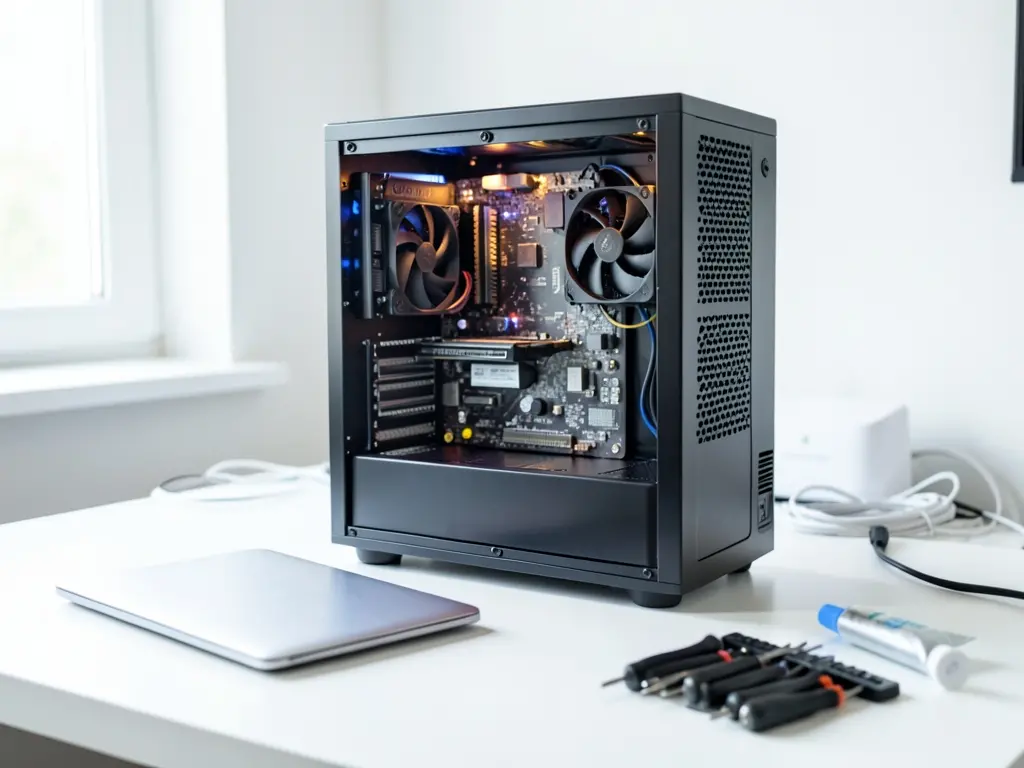
Máy tính chạy chậm, khởi động lâu hoặc tự khởi động lại là nhóm vấn đề phổ biến nhất. Nguyên nhân có thể đến từ ổ cứng đã ghi/xoá nhiều lần, RAM không đủ cho nhu cầu sử dụng, hoặc nhiều chương trình chạy nền chiếm tài nguyên. Trước khi kết luận máy hỏng phần cứng, cần kiểm tra theo thứ tự từ dễ đến khó: xem dung lượng ổ đĩa còn trống, kiểm tra tiến trình tiêu tốn CPU/RAM trong Task Manager, rà soát các ứng dụng khởi động cùng Windows. Nếu máy vẫn chậm sau khi tắt bớt ứng dụng khởi động, có thể ổ cứng đã có dấu hiệu suy giảm và cần kiểm tra bằng công cụ đọc chỉ số sức khoẻ ổ đĩa.
Lỗi không vào được mạng, mất kết nối Internet hoặc tốc độ chậm bất thường lại thuộc nhóm nguyên nhân khác. Bạn nên phân biệt rõ: máy không nhận được địa chỉ IP (địa chỉ định danh thiết bị trong mạng nội bộ) do router cấp phát lỗi, DNS (hệ thống phân giải tên miền thành địa chỉ IP) không phản hồi, hay driver card mạng bị lỗi sau khi cập nhật Windows. Một số bước kiểm tra nhanh gồm: thử kết nối bằng dây mạng nếu đang dùng Wi-Fi, kiểm tra trạng thái adapter trong Network Connections, và thử đổi DNS sang máy chủ công cộng để loại trừ lỗi từ nhà mạng. Với laptop, cần lưu ý chế độ tiết kiệm pin đôi khi tự tắt card Wi-Fi, gây hiểu nhầm là hỏng phần cứng.

Nhóm lỗi liên quan đến Windows và driver thường biểu hiện qua thông báo lỗi khi mở một ứng dụng cụ thể, màn hình xanh (BSOD), hoặc thiết bị ngoại vi như máy in, webcam không nhận. Với màn hình xanh, mã lỗi hiển thị là thông tin quan trọng để tra cứu — bạn nên chụp lại màn hình lỗi thay vì bỏ qua. Với driver, nguyên tắc an toàn là chỉ tải từ trang chủ nhà sản xuất bo mạch chủ hoặc hãng sản xuất laptop, không dùng các gói driver tổng hợp không rõ nguồn gốc. Nếu bạn cần cài đặt lại môi trường làm việc sau khi hệ thống lỗi nặng, có thể tham khảo danh mục Download chương trình máy tính miễn phí để tìm các công cụ hỗ trợ chính thống.
Trường hợp cần xử lý triệt để hơn như phân vùng ổ đĩa, sửa Registry (cơ sở dữ liệu cấu hình hệ thống của Windows), hoặc cài lại hệ điều hành, bắt buộc phải sao lưu dữ liệu quan trọng ra ổ cứng ngoài hoặc dịch vụ lưu trữ đám mây trước khi thực hiện. Các thao tác này có nguy cơ mất dữ liệu nếu làm sai bước, và không nên coi cài lại Windows là giải pháp mặc định cho mọi lỗi. Nhiều trường hợp chỉ cần sửa file hệ thống bị hỏng hoặc gỡ bản cập nhật gây lỗi là đã khắc phục được.
Để yêu cầu hỗ trợ được xử lý nhanh, bạn nên chuẩn bị sẵn một số thông tin cơ bản:
- Phiên bản Windows đang dùng (Windows 10 hay Windows 11, bản 32-bit hay 64-bit).
- Mô tả ngắn gọn hiện tượng: lỗi xuất hiện khi nào, có lặp lại không, thông báo lỗi cụ thể nếu có.
- Cấu hình máy: tên CPU, dung lượng RAM, loại ổ cứng (HDD hay SSD).
- Ảnh chụp màn hình lỗi hoặc mã lỗi nếu hiển thị trên màn hình xanh.
Với các khu vực gần Phường Trúc Lâm như Phường Hải Bình hay Phường Tây Hiếu, nhu cầu cài đặt ban đầu cho máy mới và xử lý lỗi phần mềm cũng khá tương đồng. Bạn có thể xem hướng dẫn dành cho máy tính mới tại Phường Hải Bình, Thanh Hoá nếu đang ở tình huống tương tự. Ngoài ra, với người dùng cần cài đặt phần mềm cơ bản, bài viết xử lý cài phần mềm tại Phường Tây Hiếu, Nghệ An cũng có các bước kiểm tra hữu ích.
Quy trình hỗ trợ từ xa thường diễn ra theo hướng: tiếp nhận mô tả lỗi, xác định nhóm nguyên nhân, hướng dẫn bạn kiểm tra từng bước, và chỉ can thiệp sâu khi các bước đơn giản không giải quyết được. Cách làm này giúp bạn hiểu rõ vấn đề của máy mình thay vì phụ thuộc hoàn toàn vào người khác. Nếu tình trạng liên quan đến phần cứng như ổ cứng có tiếng kêu lạ, máy không lên nguồn, hoặc màn hình có sọc, bạn nên dừng thao tác và chuyển sang kiểm tra phần cứng thay vì tiếp tục cài đặt phần mềm.
Để gửi yêu cầu, bạn chỉ cần mô tả ngắn gọn tình trạng máy theo các mục đã liệt kê ở trên. Càng cụ thể về thời điểm phát sinh lỗi và các thao tác đã thử, việc xác định nguyên nhân càng nhanh. Tránh tự ý sửa Registry hoặc can thiệp BIOS nếu chưa có hướng dẫn, vì các thao tác này có thể khiến máy không khởi động được và phải xử lý phức tạp hơn.
Xem thêm: