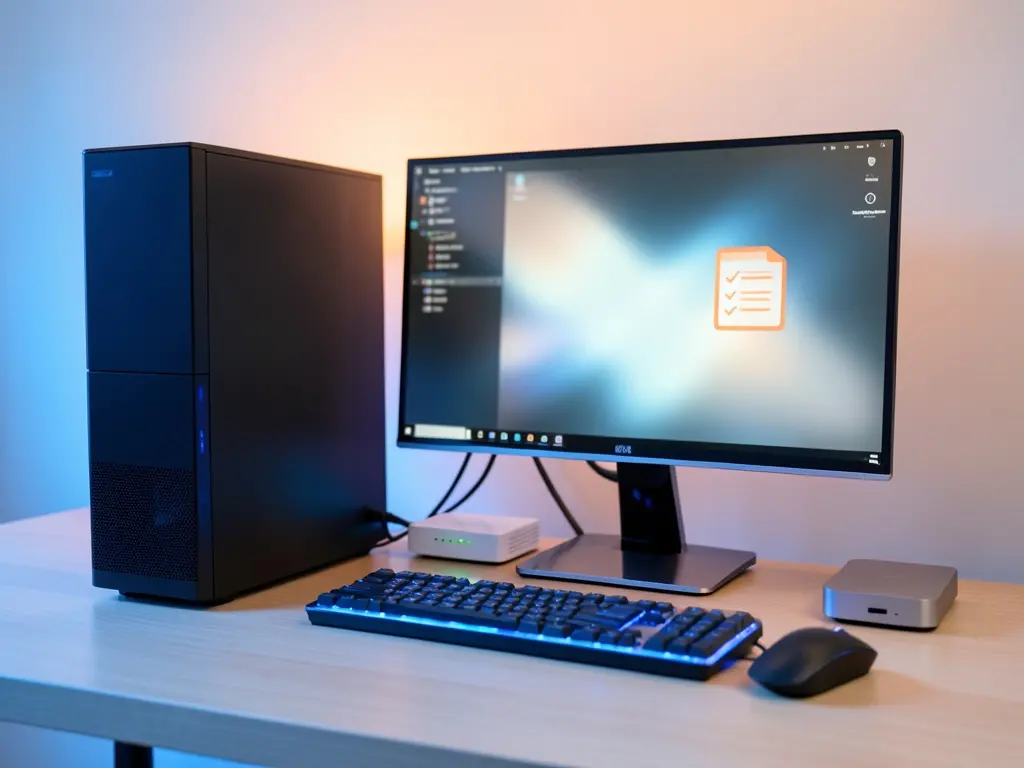
Cài máy tính cho cá nhân và doanh nghiệp tại Phường Gia Viên, Hải Phòng là nhu cầu khá phổ biến khi bạn vừa mua máy mới, vừa nâng cấp ổ cứng hoặc cần thiết lập lại toàn bộ hệ thống sau một thời gian dài sử dụng. Công việc này không chỉ đơn giản là bấm nút cài Windows, mà còn bao gồm phân vùng ổ đĩa, cài driver đúng phiên bản phần cứng, thiết lập tài khoản, cấu hình mạng nội bộ và cài các phần mềm làm việc cần thiết.
Với máy cá nhân, yêu cầu thường nhẹ hơn: một bản Windows bản quyền, driver đầy đủ, trình duyệt, bộ Office, phần mềm diệt virus và vài công cụ đọc file. Với máy doanh nghiệp, phạm vi rộng hơn nhiều, từ việc tạo tài khoản người dùng riêng, phân quyền thư mục chia sẻ, kết nối máy in mạng, đến thiết lập phần mềm kế toán hoặc phần mềm quản lý bán hàng. Nếu làm qua loa, rất dễ phát sinh lỗi sau vài tuần, khiến người dùng phải gọi hỗ trợ lần hai.
Những việc cần xác định trước khi cài máy
Trước khi bắt tay vào cài, cần trả lời vài câu hỏi cơ bản để tránh làm lại từ đầu. Máy dùng Windows 10 hay Windows 11, cấu hình phần cứng có đáp ứng không, ổ cứng là SSD hay HDD, có bao nhiêu phân vùng mong muốn. Với máy doanh nghiệp, cần biết máy có nằm trong domain hay chỉ dùng workgroup, có dùng chung máy in qua mạng LAN hay in trực tiếp qua USB.
Một điểm quan trọng là dữ liệu cũ. Nếu ổ cứng vẫn còn dữ liệu cần giữ, phải sao lưu ra ổ ngoài hoặc lên dịch vụ lưu trữ đám mây trước khi can thiệp vào phân vùng hoặc cài lại hệ điều hành. Thao tác format ổ cài đặt hoặc xóa phân vùng sẽ làm mất toàn bộ dữ liệu trên phân vùng đó, không thể khôi phục bằng cách đơn giản.
Về bản quyền, chỉ nên dùng key Windows và Office có nguồn gốc rõ ràng. Các bản crack, activator hoặc patch không thuộc phạm vi hỗ trợ vì tiềm ẩn mã độc và rủi ro pháp lý cho doanh nghiệp.
Quy trình cài đặt cơ bản
Một buổi cài máy tính tiêu chuẩn thường đi theo trình tự sau. Đầu tiên là kiểm tra phần cứng: RAM, ổ cứng, nhiệt độ, tình trạng pin nếu là laptop. Bước này giúp phát hiện sớm lỗi phần cứng, tránh trường hợp cài xong hệ điều hành mới nhưng máy vẫn chậm hoặc treo do ổ cứng có bad sector.
Tiếp theo là chuẩn bị bộ cài. Với máy không có ổ quang, thường dùng USB boot được tạo từ công cụ chính thức của Microsoft. Dung lượng USB tối thiểu 8GB, và cần lưu ý USB sẽ bị xóa sạch dữ liệu trong quá trình tạo bộ cài.
Sau khi cài xong hệ điều hành, việc cài driver đúng thứ tự giúp máy chạy ổn định. Driver chipset trước, sau đó đến driver card đồ họa, âm thanh, mạng. Nếu máy không nhận mạng sau khi cài, có thể dùng điện thoại chia sẻ kết nối tạm hoặc tải driver mạng từ máy khác sang bằng USB.
Bước cuối là cài phần mềm theo nhu cầu và kiểm tra lại toàn bộ. Nên mở vài ứng dụng nặng, kiểm tra tốc độ khởi động, kiểm tra kết nối mạng và máy in nếu có.
Trường hợp doanh nghiệp cần lưu ý thêm
Với máy doanh nghiệp tại khu vực Phường Gia Viên và các phường lân cận như Cát Dài, An Biên, việc cài đặt thường đi kèm yêu cầu đồng bộ giữa nhiều máy. Chẳng hạn, một văn phòng nhỏ cần 5 máy tính cùng truy cập vào một thư mục chia sẻ chứa dữ liệu chung, hoặc cùng in qua một máy in mạng. Khi đó, cần thống nhất tên máy, tên tài khoản, mật khẩu và quyền truy cập ngay từ đầu để tránh phải sửa lại sau.
Một số doanh nghiệp còn cần cài phần mềm quản lý riêng, phần mềm kế toán có yêu cầu cấu hình SQL Server hoặc máy chủ nội bộ. Những trường hợp này nên trao đổi cụ thể về phiên bản phần mềm và yêu cầu hệ thống trước khi cài, vì cài sai phiên bản có thể khiến phần mềm không chạy hoặc mất dữ liệu đã nhập.
Nếu bạn chỉ cần một số công cụ đơn giản để kiểm tra máy trước khi cài, có thể tham khảo các tiện ích tại trang Tải công cụ máy tính miễn phí để kiểm tra ổ cứng, nhiệt độ và tình trạng hệ thống.
Thông tin cần chuẩn bị khi yêu cầu hỗ trợ
Để buổi cài máy diễn ra nhanh, bạn nên chuẩn bị trước vài thông tin cơ bản: loại máy (laptop hay máy bàn), cấu hình sơ bộ, phiên bản Windows mong muốn, danh sách phần mềm cần cài, có dữ liệu cần giữ hay không và thời gian phù hợp để làm việc. Với doanh nghiệp, nên ghi rõ số lượng máy và yêu cầu kết nối mạng nội bộ.
Trường hợp máy đang gặp lỗi trước khi cài, ví dụ không lên nguồn, không nhận ổ cứng hoặc tự khởi động lại, cần mô tả triệu chứng cụ thể. Điều này giúp phân biệt lỗi phần mềm với lỗi phần cứng, tránh việc cài lại hệ điều hành nhưng không giải quyết được nguyên nhân gốc.
Bạn có thể tham khảo thêm cách xử lý cho các khu vực gần đó, ví dụ cài máy tính tại Phường An Dương, Hải Phòng hoặc cài đặt thiết bị máy tính ở Phường Lê Thanh Nghị nếu bạn đang cân nhắc nhu cầu tương tự.
Việc cài máy tính cho cá nhân hay doanh nghiệp đều nên bắt đầu bằng việc xác định rõ nhu cầu sử dụng và tình trạng dữ liệu hiện có. Làm đúng ngay từ đầu giúp máy chạy ổn định lâu hơn và giảm các lần gọi hỗ trợ về sau.
Xem thêm: