
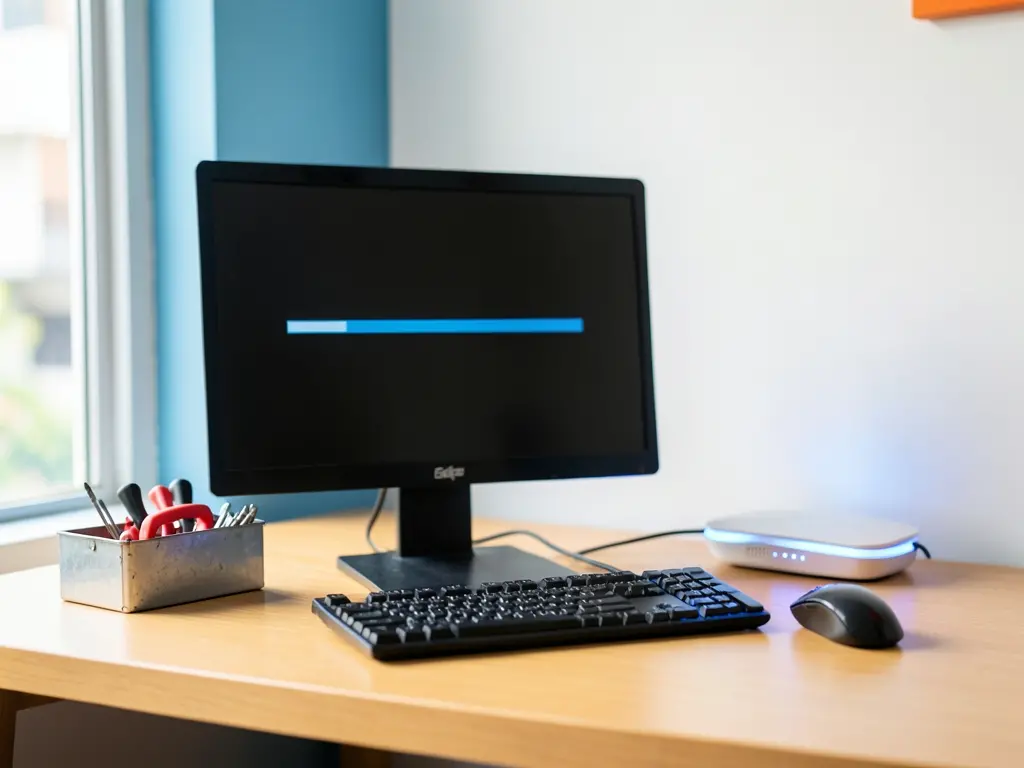
Máy tính ở khu vực Từ Liêm thường gặp đủ loại tình huống: máy mới mua chưa có hệ điều hành, máy cũ chạy chậm sau nhiều năm dùng, ổ cứng báo lỗi, hoặc máy vừa thay linh kiện không nhận driver. Không phải trường hợp nào cũng cần cài lại Windows. Nhiều khi chỉ cần chỉnh BIOS, cập nhật driver chipset, kiểm tra ổ SSD hoặc cấu hình lại mạng là máy chạy ổn. Bài viết này đi qua các bước cài đặt và xử lý thực tế tại Từ Liêm, để bạn biết mình đang cần gì trước khi gọi hỗ trợ.
Khi nào cần cài máy tính
Có vài dấu hiệu rõ ràng cho thấy cần can thiệp ở tầng hệ thống thay vì chỉ dọn dẹp phần mềm. Máy khởi động vào màn hình xanh liên tục, không lên được desktop. Ổ cứng mới thay nhưng chưa có Windows để khởi động. Máy báo lỗi phân vùng, không nhận dung lượng đúng. Hoặc máy vừa lắp thêm RAM, SSD NVMe nhưng BIOS không nhận, cần chỉnh chế độ SATA hoặc bật UEFI phù hợp.
Một nhóm khác là máy văn phòng bị treo khi mở nhiều tab Chrome, phần mềm kế toán đơ giữa giờ. Trường hợp này thường do ổ cứng cơ học đã yếu, hoặc RAM không đủ. Cài lại Windows trên nền SSD cũ có thể không giải quyết được, cần kiểm tra sức khỏe ổ đĩa trước bằng công cụ đọc chỉ số SMART.
Cuối cùng là máy mới mua linh kiện rời, tự lắp nhưng chưa biết cài đặt phần mềm và driver đúng cách. Windows 10 và Windows 11 hiện tự nhận driver qua Windows Update khá tốt, nhưng driver chipset và card đồ họa rời vẫn nên cài từ trang chủ nhà sản xuất để tránh lỗi hiển thị hoặc lỗi âm thanh.
Quy trình cài đặt và xử lý tại Từ Liêm
Trước khi thao tác bất cứ bước nào, hãy sao lưu dữ liệu quan trọng ra ổ cứng ngoài hoặc dịch vụ đám mây. Thao tác cài lại hệ điều hành, phân vùng hoặc format ổ đĩa đều có khả năng xóa sạch dữ liệu. Nếu máy còn khởi động được, sao chép dữ liệu trước. Nếu máy không lên, cần tháo ổ cứng gắn qua hộp đọc ngoài để lấy dữ liệu trước khi cài.
Bước chuẩn bị gồm kiểm tra tình trạng linh kiện, xác định máy dùng ổ cứng HDD hay SSD, đời máy, dung lượng RAM hiện có. Sau đó tạo bộ cài từ công cụ chính thức của Microsoft, không dùng bản build từ nguồn không rõ xuất xứ. Khi cài, chú ý phân vùng EFI và phân vùng hệ thống để máy khởi động đúng chuẩn UEFI hoặc Legacy tùy cấu hình.
Sau khi cài xong hệ điều hành, việc tiếp theo là cài driver theo đúng thứ tự: chipset trước, sau đó card đồ họa, âm thanh, mạng. Với máy dùng Wi-Fi rời, cần driver mạng trước để Windows Update tự tải các driver còn lại. Cuối cùng là cài các phần mềm văn phòng, trình duyệt, phần mềm diệt virus bản quyền. Bạn có thể tham khảo thêm các gói tải phần mềm miễn phí về máy cho nhu cầu văn phòng và tiện ích cơ bản.

Những lỗi thường gặp khi cài máy
Một số lỗi lặp lại khá thường xuyên khi cài đặt máy tính tại khu vực Từ Liêm và các phường lân cận như Xuân Đỉnh, Phú Thượng, Cổ Nhuế. Máy báo “No bootable device” sau khi cài — thường do BIOS đang để chế độ Legacy trong khi bộ cài tạo phân vùng GPT chuẩn UEFI. Cách xử lý là vào BIOS chỉnh lại chế độ boot tương ứng, hoặc tạo lại USB cài đặt đúng chuẩn.
Lỗi không nhận ổ cứng khi cài Windows 11. Nguyên nhân phổ biến là chip Intel đời mới dùng chế độ RAID thay vì AHCI, Windows 11 không có sẵn driver trong bộ cài. Cần nạp driver Intel Rapid Storage qua bước “Load Driver” khi cài, hoặc chỉnh BIOS về AHCI nếu không dùng RAID.
Máy cài xong nhưng không có mạng. Kiểm tra driver card mạng trong Device Manager. Nếu thấy dấu chấm than vàng, cần cài driver từ máy khác qua USB. Với máy laptop đời mới, đôi khi Wi-Fi bị khóa bằng phím chức năng hoặc bị tắt trong BIOS. Đây là lỗi nhỏ nhưng nhiều người mất thời gian mới phát hiện.
Ổ cứng báo full dù dung lượng còn. Thường gặp sau khi cài lại Windows mà phân vùng cũ chưa xóa. Vào Disk Management kiểm tra các phân vùng ẩn, phân vùng recovery cũ chiếm dung lượng. Xử lý cần cẩn thận, xóa nhầm phân vùng hệ thống sẽ khiến máy không khởi động được.
Chuẩn bị gì trước khi gọi hỗ trợ
Để quá trình hỗ trợ diễn ra nhanh, bạn nên chuẩn bị vài thông tin cơ bản. Cấu hình máy: CPU, RAM, ổ cứng hiện tại, đời máy nếu là laptop. Tình trạng hiện tại: máy có lên được không, lỗi xuất hiện khi nào, đã thử cách nào. Nhu cầu cụ thể: cài Windows bản nào, có cần giữ dữ liệu ổ D không, có dùng phần mềm đặc thù như AutoCAD, phần mềm kế toán không.
Nếu máy còn dữ liệu quan trọng trong ổ C, cần nói rõ trước để có phương án sao lưu trước khi cài. Trường hợp máy không khởi động được, việc tháo ổ cứng để lấy dữ liệu có thể mất thêm thời gian, nên trao đổi trước để sắp xếp. Với máy dùng cho công việc đặc thù, nên chuẩn bị sẵn bộ cài phần mềm bản quyền hoặc tài khoản để kích hoạt sau khi cài hệ điều hành.
Bạn có thể xem thêm hướng dẫn đặt lịch hỗ trợ cài máy tính theo thời gian phù hợp nếu khu vực của bạn gần Tây Mỗ hoặc các phường phía tây Hà Nội, để chủ động sắp xếp thời gian thay vì chờ đợi.
Liên hệ hỗ trợ
Nếu máy đang gặp tình trạng cần cài đặt hoặc xử lý hệ thống, bạn có thể gửi yêu cầu kèm mô tả tình trạng máy và khu vực cụ thể. Việc mô tả rõ giúp xác định đúng hướng xử lý ngay từ đầu, tránh mất thời gian kiểm tra lại. Với các trường hợp máy không khởi động được hoặc nghi ngờ lỗi phần cứng, nên trao đổi trước để có phương án phù hợp.