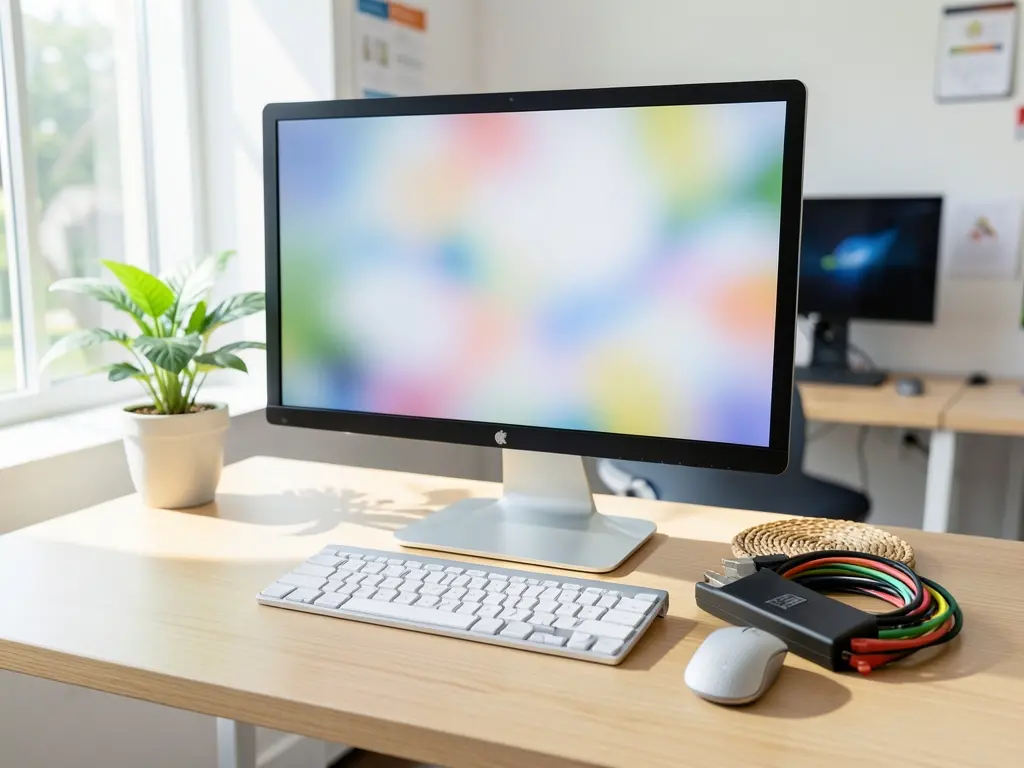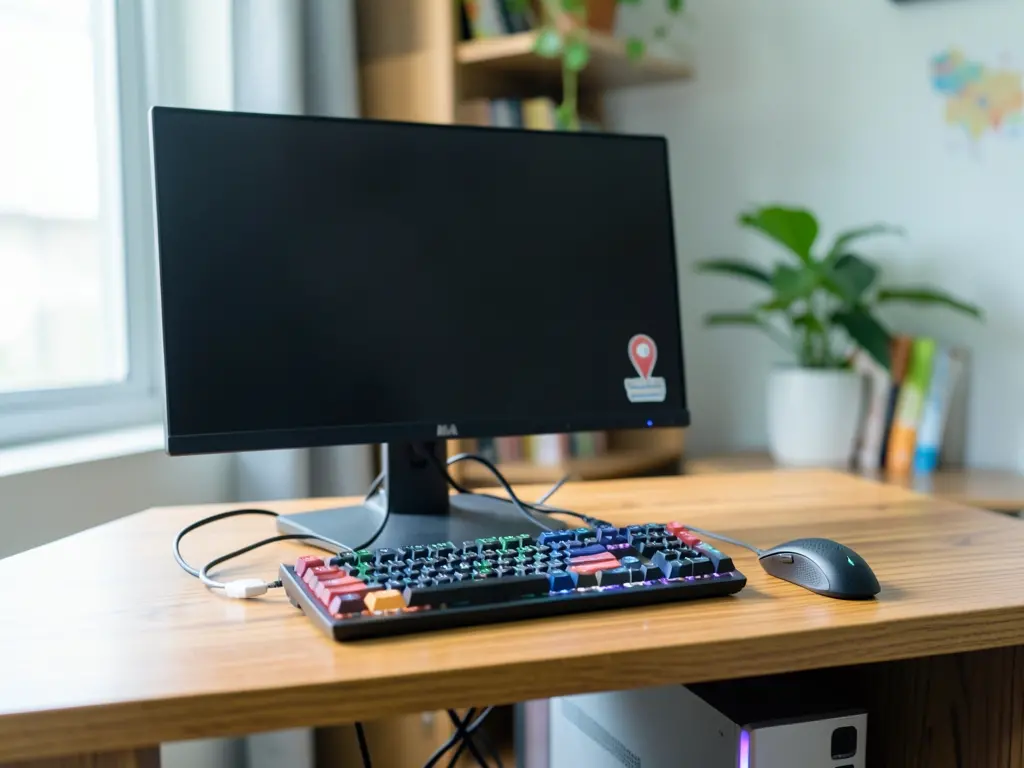
Máy tính mới mua về chưa chắc đã dùng được ngay. Từ việc cài hệ điều hành, chia phân vùng, cập nhật driver cho đến thiết lập mạng nội bộ, mỗi bước đều có thể phát sinh lỗi nếu thao tác không đúng thứ tự. Tại phường Phú Tân, Vĩnh Long, người dùng phổ thông thường gặp khó khăn ở khâu này vì không có công cụ kiểm tra chuyên dụng hoặc không rõ thiết bị của mình đang thiếu gì.
Bài viết dưới đây đi thẳng vào những tình huống cụ thể khi thiết lập máy tính tại khu vực này, cách xác định thiết bị cần hỗ trợ và những thông tin cần chuẩn bị trước khi liên hệ kỹ thuật viên.
Khi nào việc tự thiết lập máy tính trở nên khó khăn
Một chiếc máy tính để bàn hoặc laptop sau khi mua về thường đi kèm hệ điều hành sơ khai hoặc chưa kích hoạt bản quyền. Bước đầu tiên là cài Windows bản quyền, sau đó mới đến driver chipset, card đồ họa, card mạng. Nếu bỏ qua driver chipset, máy có thể nhận đủ phần cứng nhưng chạy chậm bất thường, cổng USB hoạt động chập chờn hoặc không nhận đúng dung lượng RAM.
Tại phường Phú Tân, nhiều hộ gia đình và cửa hàng nhỏ sử dụng máy tính cho công việc văn phòng, bán hàng hoặc học trực tuyến. Khi máy không kết nối được mạng LAN trong nhà, không in được qua máy in dùng chung hoặc không truy cập được ổ cứng mạng, nguyên nhân thường nằm ở cấu hình IP, DNS hoặc tường lửa chứ không phải hỏng phần cứng. Việc phân biệt hai nhóm nguyên nhân này đòi hỏi phải kiểm tra lần lượt bằng các công cụ có sẵn trong Windows.
Một tình huống khác là máy tính sau khi cài lại hệ điều hành bị mất driver Wi-Fi. Người dùng không thể tải driver vì chính máy đó không có mạng, trong khi điện thoại vẫn vào mạng bình thường. Đây là lỗi phổ biến và cách xử lý không phải là cài lại Windows lần nữa, mà là dùng một thiết bị khác tải driver từ trang chủ nhà sản xuất rồi chuyển sang bằng USB.
Các nhóm việc thường cần hỗ trợ
Khi liên hệ hỗ trợ thiết lập máy tính tại Phú Tân, yêu cầu thường rơi vào vài nhóm việc cụ thể. Việc xác định đúng nhóm giúp tiết kiệm thời gian trao đổi và tránh phải thao tác lại nhiều lần.
- Cài hệ điều hành Windows bản quyền cùng driver gốc từ nhà sản xuất.
- Chia phân vùng ổ cứng, định dạng và gán nhãn ổ đĩa theo nhu cầu sử dụng.
- Thiết lập mạng LAN nội bộ, chia sẻ máy in và thư mục dùng chung.
- Cấu hình tài khoản người dùng, phân quyền và đồng bộ dữ liệu lên dịch vụ lưu trữ.
- Cài đặt phần mềm văn phòng, phần mềm đọc file và các công cụ bảo mật cơ bản.
Với nhóm việc liên quan đến phần mềm, người dùng có thể chủ động tải trước các gói cài đặt cần thiết từ nguồn chính thức để rút ngắn thời gian xử lý. Trang Tải phần mềm download miễn phí tổng hợp các gói cài đặt phổ biến, phù hợp để chuẩn bị trước khi kỹ thuật viên đến tận nơi.

Thông tin cần chuẩn bị trước khi yêu cầu hỗ trợ
Dù hỗ trợ trực tiếp hay từ xa, việc cung cấp đúng thông tin ngay từ đầu giúp giảm số lần trao đổi qua lại. Dưới đây là những gì nên ghi lại trước khi gửi yêu cầu.
- Mẫu máy hoặc cấu hình tối thiểu: tên mainboard, dung lượng RAM, loại ổ cứng.
- Hệ điều hành đang dùng và tình trạng bản quyền.
- Hiện tượng cụ thể: máy không lên nguồn, lên nhưng không vào được Windows, vào được nhưng không có mạng.
- Danh sách thiết bị ngoại vi cần kết nối: máy in, máy scan, camera, thiết bị lưu trữ ngoài.
- Yêu cầu riêng về phần mềm nếu có, kèm theo đĩa cài hoặc đường dẫn tải chính thức.
Với trường hợp máy tính dùng cho cửa hàng, nên nêu rõ số lượng máy cần kết nối chung một mạng và có cần chia sẻ dữ liệu bán hàng hay không. Việc này ảnh hưởng trực tiếp đến cách đặt địa chỉ IP và cấu hình tài khoản chia sẻ.
Cách hỗ trợ được triển khai
Tùy theo tình trạng máy và điều kiện thực tế, việc hỗ trợ có thể diễn ra theo hai hướng. Hỗ trợ từ xa phù hợp với các lỗi phần mềm, cấu hình mạng, cài đặt driver và phần mềm văn phòng, miễn là máy vẫn khởi động được và có kết nối Internet. Kỹ thuật viên kết nối vào máy qua công cụ điều khiển từ xa, thao tác trực tiếp và người dùng theo dõi được toàn bộ quá trình trên màn hình.
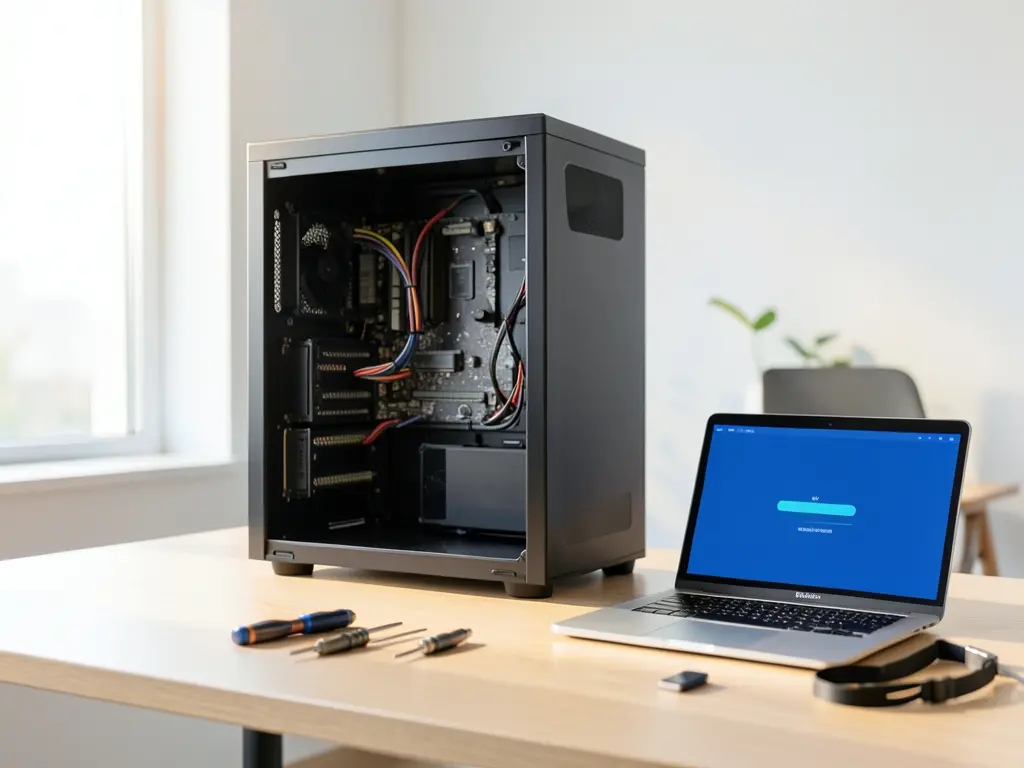
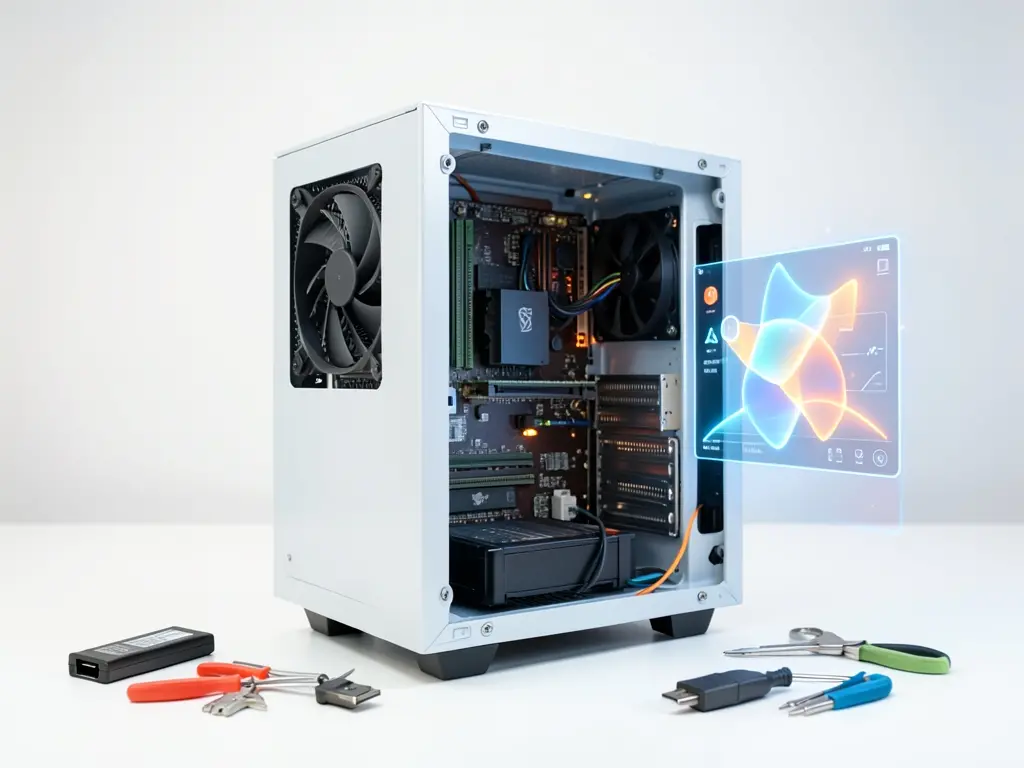
Hỗ trợ trực tiếp cần thiết khi máy không lên nguồn, không nhận ổ cứng, cần tháo lắp linh kiện hoặc cài lại hệ điều hành từ đầu mà không có sẵn bộ cài. Trong trường hợp này, việc sao lưu dữ liệu phải được thực hiện trước khi tiến hành bất kỳ thao tác nào liên quan đến phân vùng hoặc định dạng ổ cứng. Nếu dữ liệu quan trọng chưa được sao lưu, cần nêu rõ để kỹ thuật viên có phương án xử lý riêng.
Một số lỗi tưởng chừng phức tạp lại có nguyên nhân đơn giản. Ví dụ, máy không vào được mạng dù dây cắm đúng cổng có thể do card mạng bị vô hiệu hóa trong BIOS hoặc driver bị lỗi sau bản cập nhật Windows. Kiểm tra lần lượt từ dây mạng, đèn tín hiệu trên cổng LAN, trạng thái card mạng trong Device Manager rồi mới đến cấu hình IP sẽ nhanh hơn nhiều so với việc cài lại hệ điều hành.
Lưu ý về an toàn dữ liệu và phần mềm bản quyền
Mọi thao tác liên quan đến phân vùng ổ cứng, cài lại Windows hoặc can thiệp vào Registry đều có nguy cơ mất dữ liệu nếu không sao lưu trước. Người dùng nên chép dữ liệu quan trọng ra ổ cứng ngoài hoặc dịch vụ lưu trữ đám mây trước khi tiến hành. Với máy tính dùng cho công việc, nên sao lưu toàn bộ ổ hệ thống thay vì chỉ chép thư mục tài liệu.
Về phần mềm, chỉ nên cài từ nguồn chính thức của nhà sản xuất hoặc từ các trang tổng hợp có kiểm duyệt. Các bản cài đặt không rõ nguồn gốc thường đi kèm phần mềm quảng cáo hoặc mã độc, gây chậm máy và có thể đánh cắp dữ liệu. Việc dùng công cụ bẻ khóa bản quyền không chỉ vi phạm pháp luật mà còn tạo ra lỗ hổng bảo mật khó kiểm soát về sau.
Nếu máy tính tại nhà hoặc cửa hàng ở Phú Tân đang trong tình trạng chưa thiết lập xong và cần người có kinh nghiệm kiểm tra trực tiếp, việc mô tả rõ hiện trạng thiết bị ngay từ đầu sẽ giúp rút ngắn đáng kể thời gian xử lý. Với các trường hợp chỉ liên quan đến cài đặt phần mềm hoặc cấu hình mạng, hướng hỗ trợ từ xa thường là lựa chọn phù hợp hơn cả về thời gian lẫn chi phí.
Trong cùng khu vực, người dùng có thể tham khảo thêm kinh nghiệm cài máy tính khu vực phường Tiên Hải, An Giang để đối chiếu cách chuẩn bị thông tin thiết bị trước khi đặt lịch hỗ trợ.
Xem thêm: