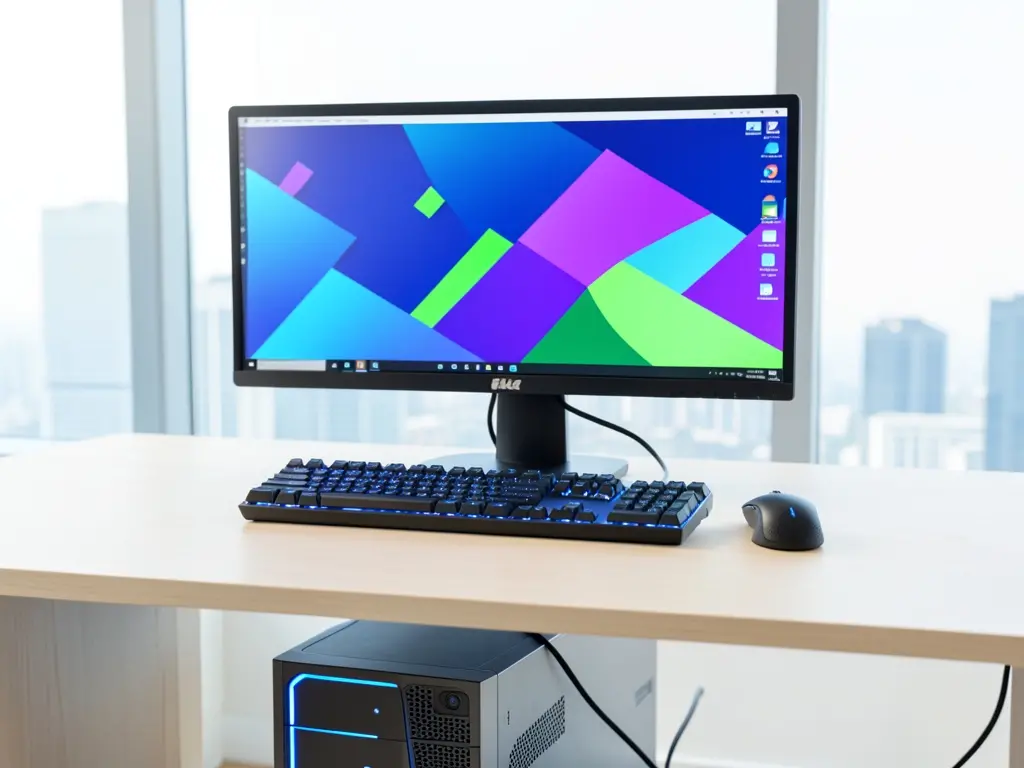
Bạn đang cần thiết lập máy tính tại phường Rạch Giá, An Giang cho công việc nhưng chưa rõ nên bắt đầu từ đâu? Thực tế, một máy tính mới hoặc vừa cài lại Windows thường chỉ dùng được ngay khi đã hoàn tất vài bước cơ bản: cài hệ điều hành, driver, phần mềm văn phòng, trình duyệt, công cụ bảo mật và kiểm tra kết nối mạng. Thiếu một trong số đó, máy có thể chạy nhưng không đáp ứng được công việc hằng ngày.
Với người làm việc tại nhà hoặc văn phòng nhỏ quanh khu vực Rạch Giá, việc tự thiết lập thường mất nửa ngày đến một ngày, nhất là khi không quen xử lý driver và các thiết lập mạng. Bài viết này đi vào những gì cần chuẩn bị, các bước thiết lập thực tế và cách xử lý khi phát sinh lỗi, để bạn chủ động hơn thay vì loay hoay đoán mò.
Thiết lập máy tính cho công việc gồm những gì
Thiết lập không chỉ là cài Windows. Một bộ máy dùng cho công việc cần đạt ba mức: chạy ổn định, kết nối được với thiết bị ngoại vi và mạng nội bộ, và có đủ phần mềm phục vụ đúng nhu cầu. Nếu chỉ dừng ở việc cài xong hệ điều hành rồi dùng, bạn dễ gặp tình trạng máy in không nhận, mạng chập chờn hoặc thiếu font, thiếu công cụ đọc file.
Ba nhóm việc thường phải làm:
- Cài hệ điều hành và kích hoạt bản quyền hợp lệ.
- Cài driver chipset, card đồ họa, card mạng, âm thanh đúng phiên bản.
- Cài phần mềm công việc: bộ Office hoặc phần mềm tương đương, trình duyệt, ứng dụng đọc PDF, công cụ nén file.
Ngoài ra, nếu máy dùng cho công việc có yếu tố bảo mật, bạn nên bật tài khoản người dùng riêng, đặt mật khẩu, bật Windows Update và cấu hình sao lưu. Những việc này không mất nhiều thời gian nhưng giúp tránh rắc rối về sau.
Chuẩn bị trước khi thiết lập
Trước khi bắt tay vào cài, hãy gom đủ những thứ sau để không bị gián đoạn giữa chừng:
- Bộ cài Windows chính thức, dung lượng phù hợp với ổ cứng.
- Key bản quyền hợp lệ nếu máy chưa có license đi kèm.
- Danh sách phần mềm công việc cần dùng.
- Driver từ trang chủ nhà sản xuất mainboard hoặc laptop.
- Một USB dự phòng để sao lưu dữ liệu cũ nếu ổ đĩa còn dữ liệu quan trọng.
Lưu ý quan trọng: nếu máy đang có dữ liệu cần giữ, phải sao lưu ra ổ ngoài hoặc dịch vụ lưu trữ trước khi cài lại hệ điều hành. Thao tác phân vùng và cài đặt có thể xóa toàn bộ dữ liệu trên ổ hệ thống. Đừng bỏ qua bước này chỉ vì máy “mới tinh” hoặc “chắc không sao”.

Các bước thiết lập thực tế
Thứ tự hợp lý là từ hệ điều hành đến driver, rồi mới đến phần mềm và mạng. Làm ngược lại dễ phải cài đặt nhiều lần.
Đầu tiên, cài Windows từ USB boot. Trong quá trình cài, chọn phân vùng hệ thống, định dạng nếu cần, và để quá trình chạy tự động. Sau khi vào được màn hình desktop, kiểm tra trong Device Manager xem có thiết bị nào báo lỗi vàng không. Nếu có, đó là driver chưa được nhận diện.
Tiếp theo, cài driver theo thứ tự: chipset, card mạng, card đồ họa, âm thanh, các thiết bị ngoại vi. Card mạng nên cài sớm để có internet phục vụ các bước sau. Với laptop, ưu tiên driver từ trang hỗ trợ chính thức của hãng theo đúng model.
Sau khi driver ổn định, cài phần mềm công việc. Nếu cần bộ công cụ văn phòng, hãy dùng bản quyền hợp lệ. Với các tiện ích hỗ trợ như trình nén, đọc PDF, đồng bộ lưu trữ, bạn có thể tham khảo danh mục Download phần mềm hữu ích để chọn đúng phiên bản. Tránh tải từ nguồn không rõ ràng vì rủi ro kèm phần mềm độc hại là có thật, đặc biệt với các bản “mod”, “portable” không rõ xuất xứ.
Cuối cùng, kiểm tra kết nối mạng, cập nhật Windows, bật tường lửa và thiết lập sao lưu. Với máy dùng trong văn phòng, nên kiểm tra thêm kết nối máy in và chia sẻ thư mục nếu có.
Xử lý khi gặp lỗi trong quá trình thiết lập
Một số lỗi thường gặp khi thiết lập máy tính cho công việc:
- Không nhận driver card mạng sau khi cài Windows. Nguyên nhân thường là thiếu driver hoặc driver không tương thích phiên bản hệ điều hành. Cách xử lý là tải driver từ máy khác, chép qua USB và cài thủ công.
- Máy chạy chậm sau khi cài lại. Thường do thiếu driver chipset khiến hệ thống không nhận đúng chế độ năng lượng, hoặc do Windows Update chạy nền trong những giờ đầu. Kiểm tra lại driver và để máy ổn định vài giờ trước khi kết luận.
- Không kết nối được máy in mạng. Kiểm tra địa chỉ IP của máy in, driver đúng model và quyền chia sẻ trên máy chủ in. Lỗi này phần lớn nằm ở cấu hình mạng nội bộ, không phải ở máy tính.
- Ứng dụng công việc báo lỗi thiếu thư viện. Thường gặp với phần mềm chuyên ngành cũ. Cần cài đúng bản .NET hoặc Visual C++ Redistributable mà phần mềm yêu cầu, không cài tràn lan.
Với các lỗi liên quan đến mạng, bạn có thể kiểm tra nhanh bằng cách xem địa chỉ IP, DNS và thử ping tới gateway. Nếu địa chỉ IP ở dạng 169.254.x.x, máy chưa nhận được cấu hình từ router. Với lỗi driver, Device Manager là nơi xem thông tin rõ nhất.
Khi nào nên nhờ hỗ trợ
Không phải ai cũng cần tự làm toàn bộ các bước trên. Nếu máy dùng cho công việc gấp, hoặc bạn không quen với USB boot và phân vùng ổ đĩa, việc nhờ hỗ trợ sẽ tiết kiệm thời gian hơn. Đặc biệt với máy tính tiền, máy kế toán hoặc máy trạm có phần mềm chuyên ngành, một sai sót nhỏ trong quá trình cài đặt có thể làm gián đoạn công việc nhiều ngày.
Với người ở khu vực Rạch Giá và các phường lân cận, việc sắp xếp hỗ trợ từ xa hoặc tại chỗ tùy nhu cầu là khả thi. Bạn nên chuẩn bị trước: thông tin máy (model, cấu hình), danh sách phần mềm cần cài và dữ liệu cần giữ. Nếu cần cài từ xa, máy phải đang kết nối được internet và có người ngồi trực trong lúc hỗ trợ.
Nếu bạn đang cân nhắc giữa tự làm và thuê dịch vụ, có thể tham khảo thêm bài Cần Dịch Vụ Cài Máy Tính Tại Phường Mỹ Thới, An Giang Ngoài Giờ? Hãy Hỏi Lịch Hỗ Trợ. để nắm cách sắp xếp thời gian và những gì cần chuẩn bị trước khi có người hỗ trợ.
Chuẩn bị thông tin để được hỗ trợ nhanh
Dù tự làm hay nhờ hỗ trợ, việc có sẵn thông tin sẽ giúp rút ngắn thời gian xử lý:
- Tên máy hoặc model thiết bị.
- Phiên bản Windows đang dùng hoặc dự định cài.
- Danh sách phần mềm công việc bắt buộc.
- Mô tả ngắn về lỗi nếu máy đang gặp sự cố.
- Dữ liệu quan trọng đã sao lưu hay chưa.
Với máy tính phục vụ công việc, hãy ưu tiên tính ổn định hơn là cấu hình cao. Một máy chạy đúng driver, đủ phần mềm và được sao lưu định kỳ sẽ hữu ích hơn một máy mạnh nhưng thiết lập chắp vá. Nếu cần thêm công cụ hỗ trợ trong quá trình làm việc, bạn có thể xem qua các tiện ích tại trang chính để chọn phần mềm phù hợp với nhu cầu thực tế của mình.
Xem thêm: