
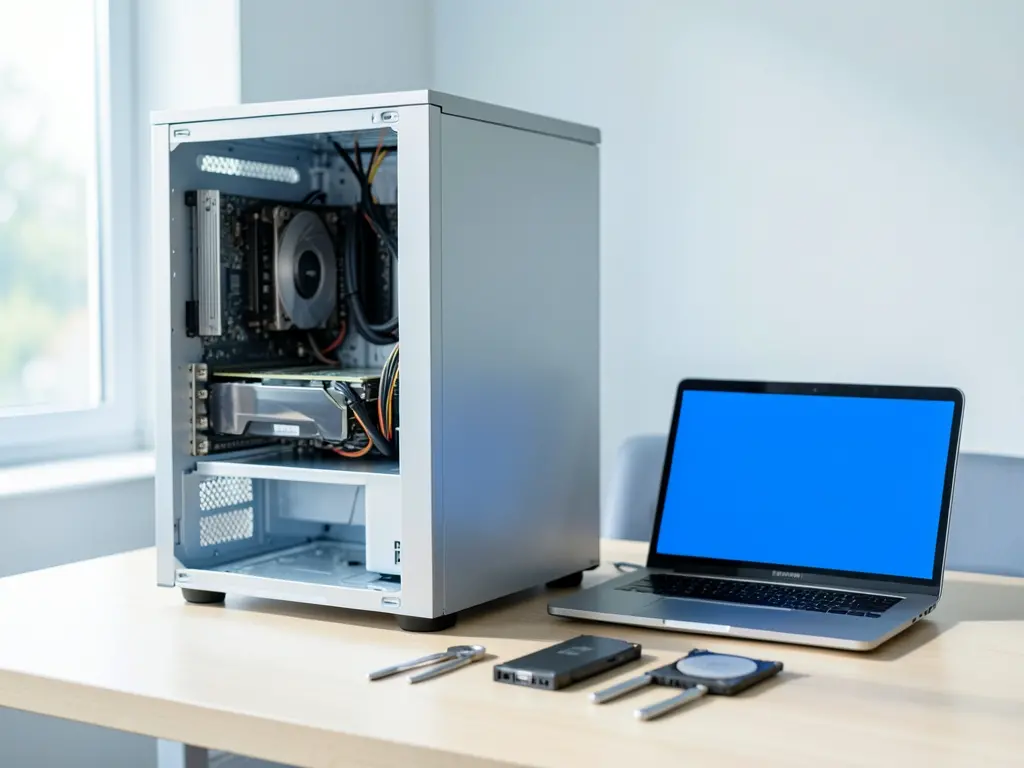
Khi máy tính ở phường Đông Ngạc gặp vấn đề về phần mềm hoặc cần thiết lập từ đầu, việc tự xử lý có thể mất thời gian nếu bạn không nắm rõ cấu trúc hệ thống. Thay vì loay hoay đoán lỗi, bạn có thể gửi yêu cầu mô tả tình trạng máy để được hướng dẫn kiểm tra và cài đặt đúng phần cần thiết. Nếu muốn tham khảo kho phần mềm dùng chung cho nhiều tình huống, bạn có thể xem qua Tải phần mềm miễn phí nhanh để chọn đúng bộ cài trước khi thực hiện.
Những trường hợp thường cần hỗ trợ tại Đông Ngạc
Đông Ngạc nằm ở phía bắc quận Bắc Từ Liêm, gần các khu vực như Thượng Cát, Liên Mạc và Cổ Nhuế. Đặc điểm dân cư ở đây khá đa dạng: nhiều hộ gia đình có máy tính để bàn dùng lâu năm, một số hộ mới chuyển sang laptop cho con học trực tuyến, và không ít người làm việc tại nhà cần máy chạy ổn định. Chính vì vậy, các yêu cầu hỗ trợ thường rơi vào vài nhóm quen thuộc.
- Máy mới mua, chưa cài hệ điều hành hoặc chưa chia ổ đĩa.
- Máy cũ chạy chậm, khởi động lâu, treo giữa chừng.
- Mất kết nối mạng hoặc Wi-Fi chập chờn sau khi cập nhật.
- Cần cài một nhóm phần mềm phục vụ học tập hoặc công việc.
- Máy báo lỗi khi mở một ứng dụng cụ thể.
Điểm chung của các trường hợp này là người dùng thường không cần can thiệp phần cứng, mà cần xác định đúng nguyên nhân trước khi thao tác. Cài lại Windows ngay lập tức thường không phải lựa chọn tốt, vì nó xóa mọi dữ liệu trên ổ hệ điều hành và không giải quyết được lỗi nếu nguyên nhân nằm ở driver hoặc xung đột phần mềm.
Cách xác định đúng việc cần làm trước khi gửi yêu cầu
Một yêu cầu được mô tả rõ sẽ rút ngắn đáng kể thời gian xử lý. Bạn không cần dùng thuật ngữ kỹ thuật, chỉ cần ghi lại vài thông tin cơ bản.
- Máy đang dùng Windows phiên bản nào, nếu biết.
- Thời điểm lỗi bắt đầu xuất hiện: sau cập nhật, sau khi cài phần mềm mới, hay tự nhiên.
- Thông báo lỗi hiện trên màn hình, chụp ảnh lại càng tốt.
- Danh sách phần mềm cần cài, kèm mục đích sử dụng.
- Máy có dữ liệu quan trọng cần giữ lại hay không.
Với các lỗi liên quan đến mạng, bạn có thể tự kiểm tra nhanh vài bước trước khi gửi yêu cầu. Mở Command Prompt và chạy lệnh ping tới một địa chỉ quen thuộc để xem máy có phản hồi không. Nếu ping thông nhưng trình duyệt vẫn không mở được trang, vấn đề thường nằm ở DNS hoặc proxy chứ không phải đường truyền. Ngược lại, nếu ping không thông, cần kiểm tra dây mạng, cổng kết nối hoặc trạng thái router.
Với máy chạy chậm, việc đầu tiên không phải là cài lại hệ điều hành. Bạn nên mở Task Manager để xem tiến trình nào đang chiếm nhiều CPU, RAM hoặc dung lượng ổ đĩa. Nhiều trường hợp chỉ cần tắt các ứng dụng khởi động cùng Windows hoặc gỡ một phần mềm không còn dùng là máy đã nhẹ hơn rõ rệt. Các công cụ như Disk Cleanup có sẵn trong Windows, hoặc CCleaner nếu bạn muốn dọn rác sâu hơn, đều có thể dùng mà không cần thao tác phức tạp.
Trường hợp máy báo lỗi khi mở một ứng dụng cụ thể, hãy thử chạy lại ứng dụng đó ở chế độ tương thích hoặc cài lại đúng phiên bản. Nếu lỗi xuất hiện sau khi cập nhật driver, việc rollback driver về phiên bản trước đó thường hiệu quả hơn là cài lại toàn bộ hệ điều hành.

Chuẩn bị gì trước khi cài đặt hoặc thiết lập lại
Nếu sau khi kiểm tra bạn xác định cần cài lại hệ điều hành hoặc thiết lập máy từ đầu, bước quan trọng nhất là sao lưu dữ liệu. Toàn bộ dữ liệu trên ổ chứa hệ điều hành sẽ bị xóa trong quá trình cài đặt. Bạn nên sao chép ảnh, tài liệu, email và các tệp làm việc sang ổ cứng ngoài hoặc dịch vụ lưu trữ đám mây trước khi bắt đầu.
Sau khi đã sao lưu, bạn cần chuẩn bị các thứ sau.
- Bộ cài hệ điều hành từ nguồn chính thức.
- Driver cho bo mạch chủ, card mạng và card đồ họa, tải sẵn từ trang nhà sản xuất.
- Danh sách phần mềm cần cài kèm nguồn tải hợp lệ.
- Tài khoản đăng nhập cho các dịch vụ cần dùng sau khi cài xong.
Việc cài đặt theo thứ tự hợp lý sẽ giảm lỗi phát sinh. Cài hệ điều hành trước, sau đó cập nhật Windows, rồi mới cài driver, và cuối cùng là phần mềm ứng dụng. Nếu cài phần mềm trước khi driver ổn định, một số ứng dụng có thể không nhận đúng thiết bị hoặc báo lỗi không rõ nguyên nhân.
Với những máy cần cài nhiều phần mềm cùng lúc, bạn nên nhóm theo mục đích sử dụng thay vì cài lần lượt từng cái. Nhóm văn phòng gồm trình soạn thảo, trình đọc PDF và công cụ nén tệp. Nhóm làm việc từ xa gồm ứng dụng họp trực tuyến và công cụ chia sẻ màn hình. Nhóm bảo trì gồm công cụ kiểm tra ổ đĩa và phần mềm diệt virus. Cách nhóm này giúp bạn kiểm tra lại dễ hơn sau khi cài xong.
Khi nào nên gửi yêu cầu thay vì tự thao tác
Có những tình huống mà tự xử lý có thể gây mất dữ liệu hoặc làm lỗi lan rộng. Bạn nên dừng lại và gửi yêu cầu mô tả cụ thể nếu rơi vào một trong các trường hợp sau.
- Máy báo lỗi liên quan đến phân vùng ổ đĩa hoặc không nhận ổ cứng.
- Hệ điều hành không khởi động được, chỉ vào đến màn hình phục hồi.
- Máy có dấu hiệu hỏng phần cứng như tiếng kêu lạ, tự tắt sau vài phút.
- Bạn cần sửa Registry hoặc can thiệp BIOS nhưng chưa từng làm.
- Dữ liệu quan trọng chưa được sao lưu ở nơi khác.
Trong các trường hợp này, việc mô tả đúng triệu chứng sẽ giúp xác định hướng xử lý phù hợp, tránh thao tác sai làm mất dữ liệu hoặc hỏng thêm phần cứng. Ví dụ, nếu máy không nhận ổ cứng, nguyên nhân có thể nằm ở cáp kết nối, nguồn điện hoặc chính ổ đĩa, và cách xử lý mỗi trường hợp hoàn toàn khác nhau. Gửi yêu cầu kèm ảnh chụp màn hình lỗi và mô tả thời điểm xuất hiện sẽ tiết kiệm thời gian hơn nhiều so với việc thử từng cách.
Với các khu vực lân cận như Thượng Cát hay Liên Mạc, nhu cầu hỗ trợ cũng tương tự, chủ yếu xoay quanh cài đặt phần mềm và thiết lập máy mới. Nếu bạn từng gặp tình huống cần cài ứng dụng theo danh sách cụ thể, cách mô tả nhu cầu trong bài Cần Cài ứng Dụng Cho Máy Tính ở Phường đại Mỗ, Hà Nội có thể tham khảo để trình bày yêu cầu rõ ràng hơn. Tương tự, nếu máy bạn là máy mới hoàn toàn và chưa từng được thiết lập, bài Bạn Có Máy Tính Mới Tại Phường Kim Trà, Huế Và Cần Cài đặt Ban đầu mô tả các bước chuẩn bị trước khi cài, phù hợp để đối chiếu với trường hợp của bạn.
Điều quan trọng nhất khi gửi yêu cầu là mô tả đúng tình trạng máy và nhu cầu thực tế, thay vì đoán trước giải pháp. Một yêu cầu rõ ràng giúp việc hỗ trợ đi thẳng vào vấn đề, tránh các thao tác không cần thiết và giảm rủi ro cho dữ liệu trên máy.