
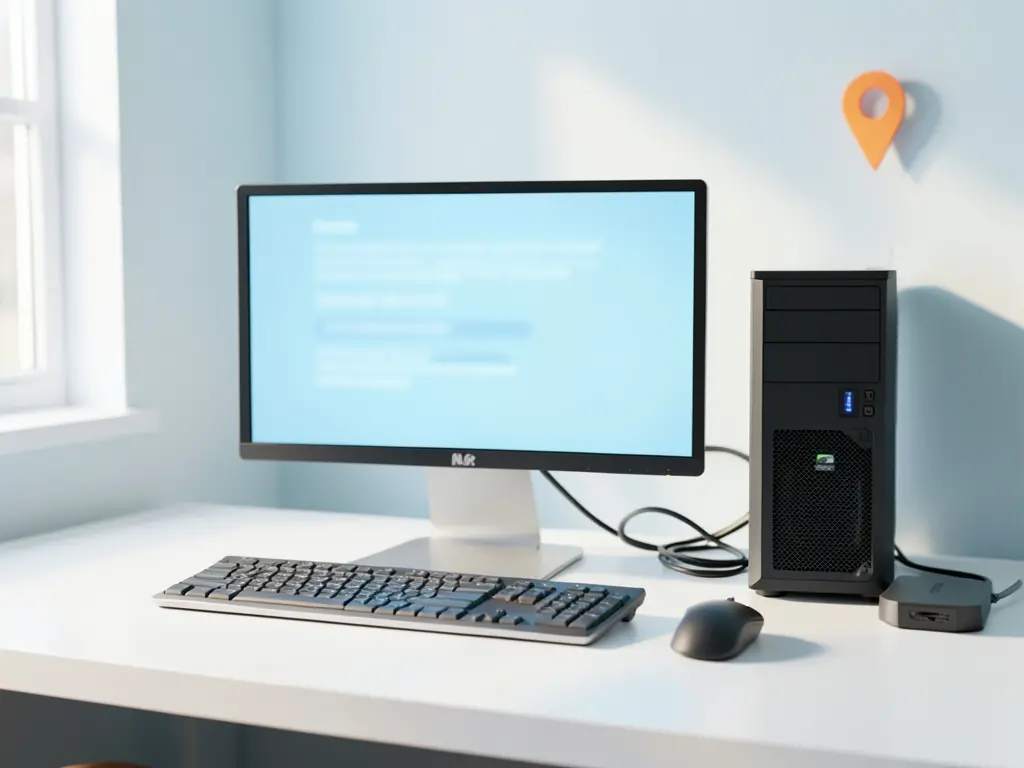
Máy tính mới mua về bốc hộp ra là dùng được ngay, nhưng để dùng ổn định lâu dài thì vẫn cần một lượt thiết lập ban đầu gọn gàng. Phần lớn người dùng tại phường Kim Trà, Huế thường chỉ cần khoảng 1–2 giờ cho các bước cơ bản, nhưng nếu bỏ qua sẽ dễ gặp tình trạng máy chậm, driver thiếu, mạng chập chờn hoặc phần mềm cài chồng chéo.
Nếu bạn không muốn tự thao tác, có thể yêu cầu hỗ trợ cài máy tính từ xa để kỹ thuật viên hướng dẫn hoặc làm trực tiếp qua mạng.
Những việc cần làm ngay sau khi mở hộp
Khi máy còn nguyên seal và bạn vừa khởi động lần đầu, hãy ưu tiên vài việc đơn giản trước khi cài thêm bất cứ phần mềm nào:
- Kiểm tra nguồn điện và dây kết nối màn hình, bàn phím, chuột.
- Vào BIOS/UEFI xem ổ cứng, RAM đã nhận đủ chưa (nếu máy ráp sẵn thì thường đã đúng).
- Kết nối mạng có dây nếu có, vì ổn định hơn Wi-Fi trong lúc tải cập nhật.
- Vào Windows Update cho chạy hết các bản cập nhật hệ thống.
- Kiểm tra dung lượng ổ C còn trống ít nhất vài chục GB.
Windows Update trong lần đầu có thể mất 20–60 phút tùy tốc độ mạng. Không nên cài thêm phần mềm khác trong lúc này vì dễ xung đột driver và làm treo tiến trình cập nhật.
Phân vùng ổ cứng và đặt tên ổ đĩa
Máy mới thường chỉ có một phân vùng ổ C duy nhất. Với người dùng phổ thông, chia thêm một ổ D để chứa dữ liệu cá nhân là cách làm phổ biến, giúp sau này cài lại Windows mà không mất dữ liệu.
Trước khi phân vùng, cần sao lưu toàn bộ dữ liệu quan trọng ra ổ cứng ngoài hoặc cloud, vì thao tác trên phân vùng có nguy cơ mất dữ liệu nếu làm sai. Dùng Disk Management có sẵn trong Windows hoặc công cụ của hãng để tách ổ, không dùng phần mềm không rõ nguồn gốc.
Sau khi chia xong, nên đặt tên ổ rõ ràng như “OS” cho ổ hệ thống, “Data” cho ổ dữ liệu. Việc này giúp bạn và kỹ thuật viên sau này dễ xác định vị trí khi cần xử lý sự cố.

Cài driver đúng cách
Driver là phần mềm trung gian giúp Windows điều khiển phần cứng như card mạng, card đồ họa, chipset, âm thanh. Máy mới thiếu driver sẽ có biểu hiện: không vào được mạng, màn hình hiển thị sai độ phân giải, loa không phát tiếng, cổng USB không nhận thiết bị.
Thứ tự cài driver nên theo hướng: chipset trước, sau đó card mạng, card đồ họa, âm thanh, rồi các driver còn lại. Nguồn tải nên là trang chủ của hãng sản xuất laptop/bo mạch chủ, không dùng các trang tổng hợp driver vì dễ kèm phần mềm lạ.
Với laptop, nhiều hãng có ứng dụng quản lý driver riêng và tiện hơn so với tải thủ công. Với máy bàn ráp sẵn, bạn cần tra đúng mã bo mạch chủ và mã card đồ họa để tải cho chính xác.
Nếu bạn muốn tải phần mềm chính hãng miễn phí cho các bước sau như trình duyệt, công cụ nén, phần mềm đọc PDF, hãy chọn nguồn có kiểm chứng để tránh cài phải bản chỉnh sửa.
Bảo mật cơ bản cho máy mới
Máy mới kết nối Internet là đã có nguy cơ bị quét cổng hoặc lây nhiễm qua file tải về. Ba việc nên làm ngay:
- Bật Windows Defender hoặc cài phần mềm diệt virus uy tín nếu bạn có bản quyền.
- Bật tường lửa hệ thống, không tắt chỉ để tiện chia sẻ file.
- Đặt mật khẩu tài khoản Windows đủ mạnh, không dùng tên đăng nhập giống mật khẩu.
Không nên tắt Windows Update để tránh bị hỏi cập nhật. Đây là nguồn vá bảo mật quan trọng nhất của hệ điều hành và không mất nhiều thời gian nếu bạn cho máy chạy qua đêm.
Kết nối mạng và xử lý sự cố nhỏ
Một số trường hợp tại khu vực Kim Trà và các phường lân cận như Hương Vinh, Hương An, Phú Hậu, mạng sau khi cài lại máy có thể chậm hoặc không nhận DNS. Nguyên nhân thường không nằm ở máy mà ở bộ định tuyến hoặc do DNS của nhà mạng phân giải chậm.
Cách kiểm tra nhanh: mở Command Prompt và chạy lệnh ping tới một địa chỉ IP công cộng để xem kết nối ra ngoài có thông không. Nếu ping được IP mà không vào được tên miền, vấn đề nằm ở DNS. Lúc đó có thể thử đổi DNS sang một máy chủ công cộng ổn định, hoặc khởi động lại bộ định tuyến và máy tính.
Nếu máy không nhận card mạng sau khi cài lại Windows, gần như chắc chắn là thiếu driver mạng. Trường hợp này cần tải driver từ máy khác rồi chép sang cài thủ công, hoặc dùng điện thoại chia sẻ mạng qua USB để tải tạm.
Phần mềm nên cài và nên tránh
Máy mới không cần cài quá nhiều thứ. Một danh sách gọn cho nhu cầu phổ thông gồm: trình duyệt, bộ ứng dụng văn phòng, phần mềm đọc PDF, công cụ nén/giải nén, trình phát media, và một phần mềm dọn rác nhẹ.
Nên tránh các nhóm sau để máy không chậm dần theo thời gian:
- Phần mềm dọn dẹp đăng ký tự động chạy nền và quảng cáo.
- Tiện ích đổi giao diện, hiệu ứng desktop không rõ nguồn.
- Bộ cài “tổng hợp” nhiều phần mềm một lúc, thường kèm công cụ không mong muốn.
- Bản crack, key lậu hoặc activator — vừa vi phạm bản quyền, vừa là nguồn mã độc phổ biến.
Nếu bạn không chắc nên cài gì, hãy nêu nhu cầu cụ thể (học tập, văn phòng, thiết kế, chơi game) để được gợi ý đúng bộ phần mềm, tránh cài thừa.
Khi nào nên gọi hỗ trợ
Không phải ai cũng cần thuê kỹ thuật cho việc cài máy. Bạn có thể tự làm nếu chỉ cần dùng cơ bản và đã có chút kinh nghiệm với Windows. Nhưng nên nhờ hỗ trợ trong các trường hợp sau:
- Máy báo lỗi khi cài driver hoặc bị màn hình xanh trong lần khởi động đầu.
- Cần phân vùng ổ cứng nhưng chưa từng thao tác, sợ mất dữ liệu.
- Cần cài phần mềm chuyên ngành có yêu cầu cấu hình đặc biệt.
- Muốn đồng bộ dữ liệu giữa máy mới và máy cũ, hoặc thiết lập sao lưu tự động.
- Máy mua lại, không rõ nguồn gốc, cần kiểm tra trước khi dùng cho công việc.
Với trường hợp chỉ cần hướng dẫn từng bước, hỗ trợ từ xa qua mạng thường đủ và không cần mang máy đi đâu. Khi máy không kết nối được mạng hoặc không khởi động, cách này không áp dụng được và cần xử lý trực tiếp.
Nhìn chung, một lượt thiết lập ban đầu đúng cách giúp máy chạy ổn định trong nhiều tháng, ít lỗi vặt và dễ xử lý khi có sự cố. Nếu bạn đang ở Kim Trà, Huế và muốn được hỗ trợ theo nhu cầu cụ thể, chỉ cần gửi thông tin thiết bị và mô tả vấn đề đang gặp để được hướng dẫn phù hợp.