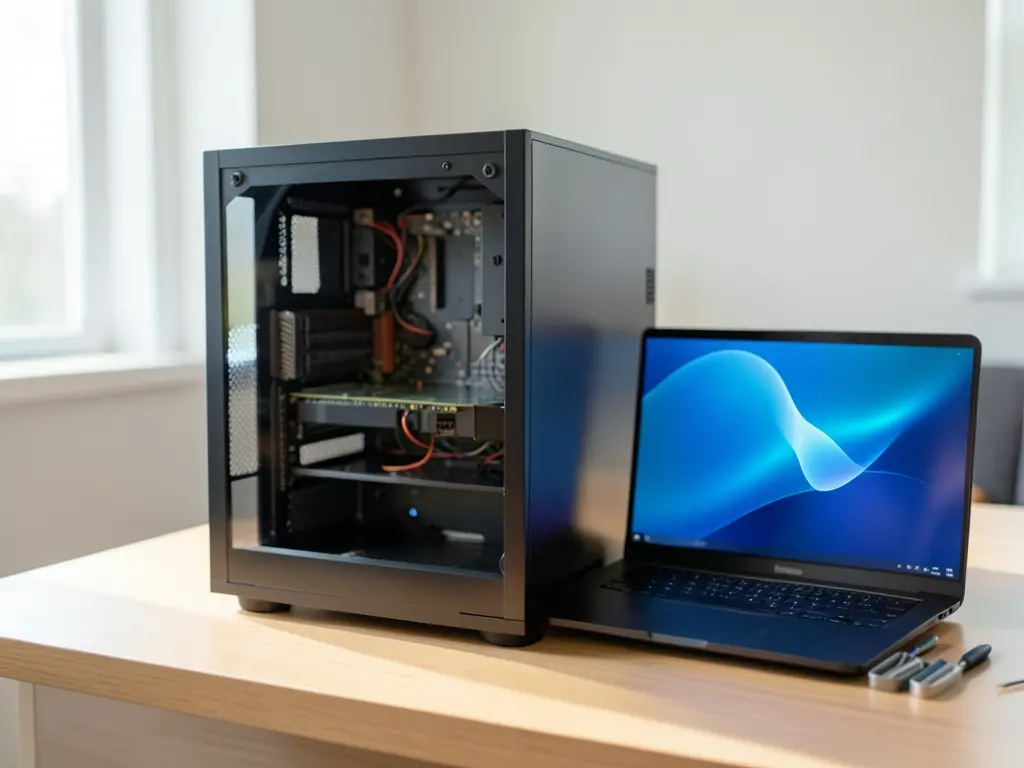
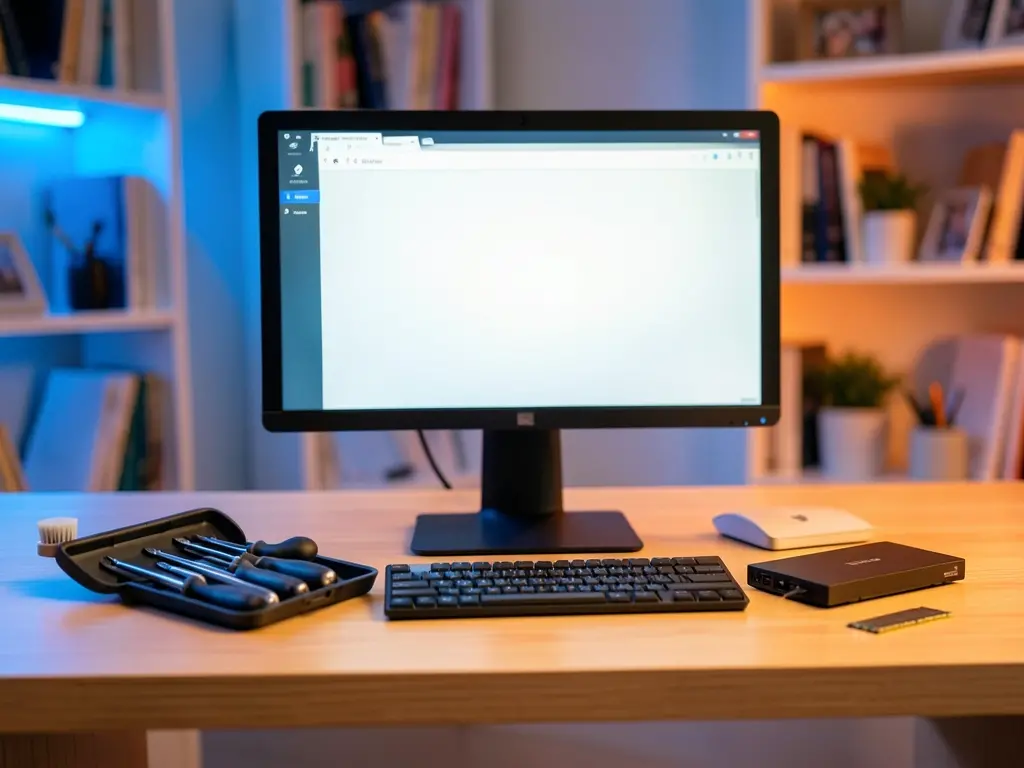
Máy tính mới bốc hộp về nhà, hoặc máy vừa cài lại Windows xong, thường không chạy ngay được theo ý muốn. Thiếu driver, mạng không nhận, ổ đĩa chưa chia, phần mềm văn phòng chưa có – người dùng phổ thông ở phường Nam Triệu, Hải Phòng hay bất kỳ đâu đều gặp cảnh này. Việc hỗ trợ thiết lập máy tính thực chất gồm mấy nhóm việc: cài hệ điều hành và driver đúng phần cứng, cấu hình mạng và tài khoản, cài bộ phần mềm cần thiết, rồi kiểm tra lại toàn bộ trước khi bàn giao.
Điều đáng lưu ý là không phải cứ cài lại Windows là xong. Nhiều lỗi sau khi cài lại còn khó chịu hơn lỗi ban đầu: màn hình nhận sai độ phân giải do thiếu driver VGA, tiếng không phát do driver âm thanh chưa khớp, cổng USB 3.0 chạy chậm vì thiếu chipset driver, hoặc máy không vào được mạng dù dây cắm đúng. Những trường hợp này cần xác định chính xác thiếu gì trước khi thao tác, tránh cài tràn lan rồi xung đột.
Những việc nên làm trước khi nhờ hỗ trợ
Chuẩn bị trước vài thông tin sẽ rút ngắn đáng kể thời gian xử lý. Bạn nên ghi lại cấu hình máy (CPU, RAM, ổ cứng SSD hay HDD), phiên bản Windows đang dùng hoặc muốn dùng, và tài khoản Microsoft nếu có. Với máy văn phòng, nên liệt kê phần mềm bắt buộc phải có như Office, phần mềm kế toán, trình duyệt, phần mềm đọc file PDF.
Một việc quan trọng nhưng hay bị bỏ qua: sao lưu dữ liệu cũ. Nếu máy còn dữ liệu trong ổ C, ổ D hoặc trên desktop, hãy chép ra ổ ngoài hoặc USB trước khi ai đó can thiệp vào hệ thống. Thao tác phân vùng, cài lại Windows hoặc sửa Registry đều có nguy cơ mất dữ liệu nếu làm sai thứ tự. Không có bản sao lưu thì không nên bắt đầu.
Với máy mới mua, nên kiểm tra xem hãng đã kèm đĩa driver hoặc công cụ hỗ trợ chưa. Một số dòng laptop vẫn cần driver riêng cho cảm biến vân tay, card đọc thẻ nhớ hoặc cổng USB-C, mà Windows Update không phải lúc nào cũng tự tải đủ.

Thiết lập hệ thống và mạng cần chú ý gì
Phần dễ gây lỗi nhất khi thiết lập máy tính là mạng. Nhiều trường hợp máy kết nối Wi-Fi được nhưng không vào được Internet, nguyên nhân thường nằm ở DNS hoặc IP tĩnh bị đặt sai. Kiểm tra bằng lệnh ping tới một địa chỉ tin cậy, sau đó xem cấu hình IP, DNS trong phần adapter. Nếu máy dùng IP tĩnh theo yêu cầu của router, cần đặt đúng dải mạng và gateway, sai một số là mất kết nối ngay.
Với máy tính để bàn dùng dây mạng, nếu đèn cổng LAN không sáng thì nên kiểm tra dây và cổng trên router trước khi nghĩ đến driver. Còn nếu đèn sáng mà máy báo “No Internet”, khả năng cao là lỗi cấu hình hoặc DNS của nhà mạng. Đặt DNS công cộng như 8.8.8.8 và 1.1.1.1 thường giải quyết được, nhưng chỉ nên làm khi đã loại trừ lỗi dây và lỗi router.
Driver nên lấy từ trang chủ nhà sản xuất theo đúng mã máy. Cài driver bằng công cụ của bên thứ ba đôi khi tiện nhưng dễ kéo theo phần mềm không cần thiết hoặc driver sai phiên bản. Với Windows 10 và 11, nên ưu tiên Windows Update trước, sau đó mới cài driver còn thiếu từ hãng.
Khi nào nên gọi hỗ trợ thay vì tự làm
Có những việc người dùng phổ thông tự làm được: cài trình duyệt, đổi mật khẩu, bật Bluetooth, kết nối máy in. Nhưng có những việc nên để người có kinh nghiệm xử lý: chia lại ổ đĩa, cài Windows trên máy có nhiều phân vùng, sửa Registry, can thiệp BIOS để đổi thứ tự boot, hoặc xử lý máy bị treo khi đang cài đặt. Làm sai ở các bước này có thể khiến máy không khởi động được, thậm chí mất dữ liệu vĩnh viễn.
Nếu bạn đang cần download phần mềm cho máy tính để cài đặt sau khi thiết lập xong hệ thống, nên chọn nguồn có kiểm tra phiên bản và không kèm phần mềm lạ. Cài phần mềm từ nguồn không rõ ràng là nguyên nhân phổ biến khiến máy chậm, dính quảng cáo hoặc lỗi sau vài tuần sử dụng.
Với người dùng ở phường Nam Triệu và các khu vực lân cận như An Dương, Dương Kinh, việc gửi yêu cầu hỗ trợ từ xa thường thuận tiện hơn chờ thợ đến tận nơi, đặc biệt khi chỉ cần cài driver hoặc chỉnh cấu hình mạng. Bạn có thể tham khảo cách gửi nhu cầu cụ thể trong bài cài máy tính tại phường An Dương, Hải Phòng để biết cần cung cấp những thông tin gì trước khi được tư vấn.
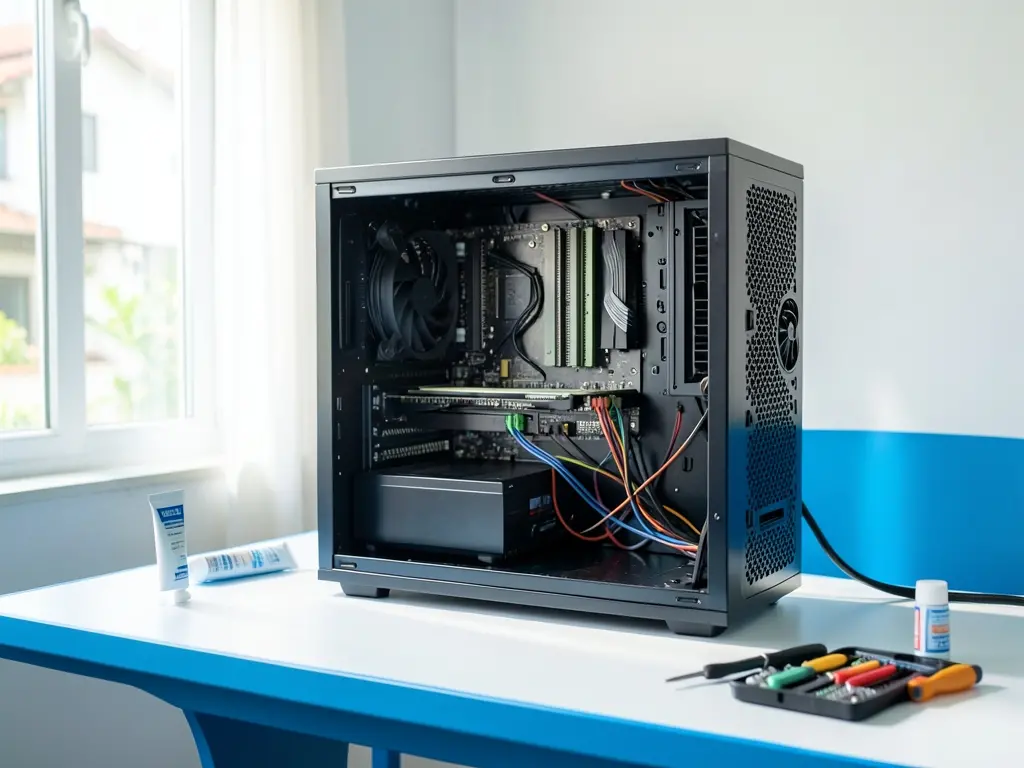
Một điểm cần lưu ý: không phải lỗi nào cũng do phần mềm. Máy tự khởi động lại, màn hình xanh liên tục hoặc quạt chạy to bất thường có thể xuất phát từ RAM lỏng, ổ cứng sắp hỏng hoặc keo tản nhiệt khô. Trong trường hợp này, cài lại Windows chỉ làm mất thời gian mà không giải quyết được gốc vấn đề. Kiểm tra phần cứng trước, phần mềm sau, là thứ tự hợp lý hơn.
Nếu máy đã thiết lập xong nhưng vẫn còn lỗi lặt vặt, hãy ghi lại chính xác thông báo lỗi hoặc chụp màn hình. Mô tả càng cụ thể, người hỗ trợ càng nhanh xác định được nguyên nhân và tránh phải thử nhiều cách không cần thiết.
Xem thêm: