
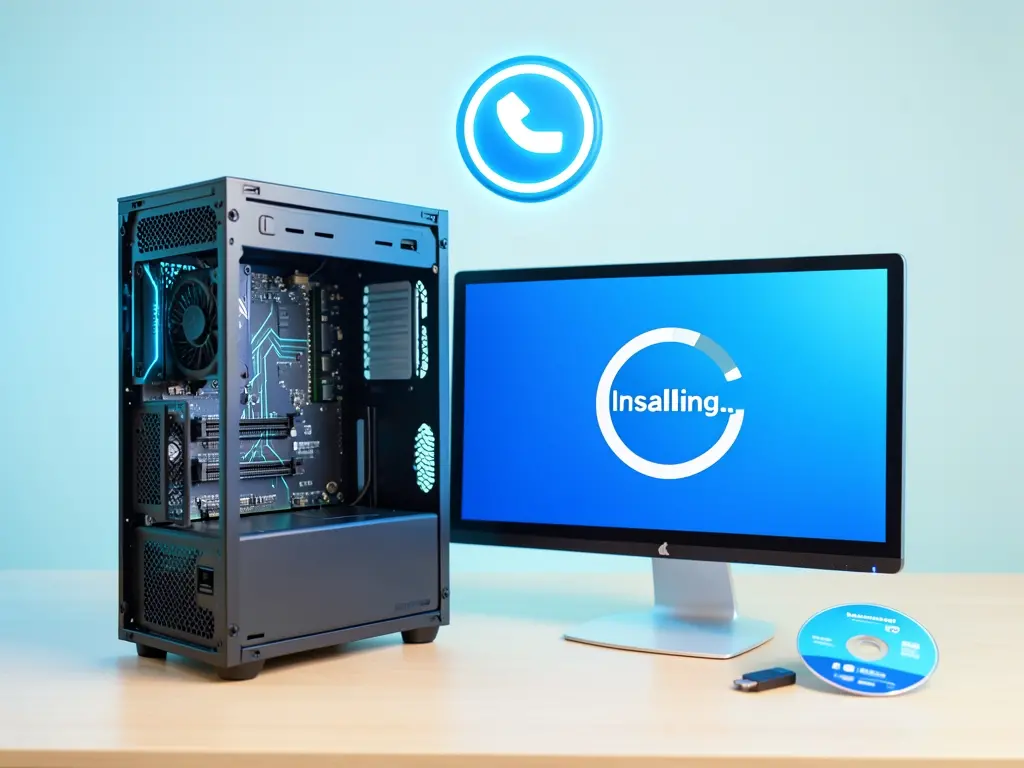
Khi máy tính chạy chậm bất thường, treo giữa chừng, báo lỗi liên tục hoặc không khởi động được, nhiều người nghĩ ngay đến việc cài lại chương trình cho máy tính. Thực tế không phải lúc nào cũng cần cài lại toàn bộ hệ điều hành. Tùy tình trạng cụ thể, bạn có thể chỉ cần gỡ một phần mềm xung đột, cập nhật driver, sửa lỗi hệ thống hoặc khôi phục Windows mà vẫn giữ nguyên dữ liệu. Nếu đang ở Phường Tam Thanh, Lạng Sơn và cần hỗ trợ xử lý đúng hướng, bạn có thể gửi yêu cầu để được tư vấn trước khi quyết định thao tác.
Khi nào thực sự cần cài lại chương trình cho máy tính
Không phải mọi dấu hiệu bất thường đều dẫn đến việc cài lại Windows. Một số trường hợp có thể xử lý nhanh bằng cách gỡ phần mềm lỗi, cập nhật driver hoặc khôi phục cài đặt hệ thống. Ngược lại, có những tình huống việc cài lại là phương án hợp lý hơn so với việc sửa từng lỗi rải rác.
Các dấu hiệu dưới đây thường khiến người dùng cân nhắc cài lại:
- Windows khởi động rất chậm, treo ở màn hình logo hoặc tự động khởi động lại.
- Nhiều phần mềm đồng thời báo lỗi, không thể mở dù đã cài lại.
- Xuất hiện thông báo lỗi hệ thống lặp lại dù đã quét virus và dọn rác.
- Ổ đĩa hệ thống gần đầy do tệp tạm, bản cập nhật lỗi hoặc phần mềm không gỡ được.
- Máy bị nhiễm mã độc ở mức can thiệp sâu vào hệ thống, việc loại bỏ không đảm bảo sạch hoàn toàn.
- Người dùng muốn thiết lập lại môi trường làm việc gọn gàng sau thời gian dài cài đặt nhiều phần mềm.
Trường hợp chỉ có một phần mềm hoạt động sai, giải pháp thường là gỡ cài đặt, xóa tệp cấu hình còn sót và cài lại đúng phiên bản tương thích. Việc cài lại cả hệ điều hành trong tình huống này là không cần thiết và mất thời gian.
Phân biệt lỗi phần mềm, hệ điều hành và phần cứng
Một sai lầm phổ biến là đổ lỗi cho Windows khi thực chất vấn đề nằm ở phần cứng hoặc driver. Trước khi quyết định cài lại, nên xác định nhóm nguyên nhân để tránh xử lý sai hướng.
Lỗi liên quan đến phần mềm thường biểu hiện ở một ứng dụng cụ thể, trong khi các ứng dụng khác vẫn chạy bình thường. Lỗi hệ điều hành thường ảnh hưởng đến nhiều thành phần như Explorer, Start menu, cập nhật Windows hoặc đăng nhập tài khoản. Lỗi driver thường đi kèm hiện tượng màn hình xanh, mất âm thanh, mạng chập chờn hoặc độ phân giải hiển thị sai. Lỗi phần cứng có thể là ổ cứng có dấu hiệu hỏng, RAM lỗi hoặc nguồn không ổn định.
Việc kiểm tra sơ bộ bằng các công cụ có sẵn trong Windows như Disk Check, Memory Diagnostic hoặc xem log sự kiện giúp thu hẹp phạm vi. Nếu ổ cứng có dấu hiệu hỏng, việc cài lại Windows không giải quyết được vấn đề gốc và có thể làm mất dữ liệu nhanh hơn.

Các bước xử lý trước khi cân nhắc cài lại
Trước khi đi đến bước cài lại, nên thử theo thứ tự từ đơn giản đến phức tạp để tiết kiệm thời gian và tránh rủi ro không cần thiết.
- Sao lưu dữ liệu quan trọng ra ổ ngoài hoặc dịch vụ lưu trữ trực tuyến nếu máy còn truy cập được.
- Gỡ các phần mềm mới cài gần đây, đặc biệt là phần mềm diệt virus trùng nhau hoặc tiện ích hệ thống.
- Cập nhật Windows và driver từ trang chủ nhà sản xuất, tránh dùng driver trôi nổi.
- Chạy công cụ kiểm tra ổ đĩa và bộ nhớ để loại trừ lỗi phần cứng.
- Kiểm tra dung lượng ổ hệ thống, dọn tệp tạm và các bản cập nhật lỗi.
- Thử khôi phục hệ thống về điểm restore gần nhất nếu máy còn khởi động được.
- Quét mã độc bằng công cụ đáng tin cậy, ưu tiên bản quyền chính hãng.
Nếu sau các bước trên mà máy vẫn lỗi nặng, việc cài lại Windows có thể là phương án hợp lý. Tuy nhiên cần xác định rõ sẽ cài lại toàn bộ hay chỉ reset giữ lại tệp cá nhân, và có cần sao lưu driver hay không.
Lưu ý quan trọng trước khi cài lại Windows
Cài lại Windows là thao tác có nguy cơ mất dữ liệu cao nếu không chuẩn bị. Trước khi thực hiện, bắt buộc phải sao lưu toàn bộ dữ liệu quan trọng sang ổ cứng ngoài hoặc dịch vụ lưu trữ trực tuyến. Không nên dựa vào phân vùng còn lại trong cùng ổ đĩa, vì thao tác phân vùng có thể ảnh hưởng đến toàn bộ ổ.
Một số điểm cần cân nhắc trước khi tiến hành:
- Xác định rõ phiên bản Windows phù hợp với cấu hình máy và mục đích sử dụng.
- Chuẩn bị sẵn bộ cài từ nguồn chính thức, không dùng bản chỉnh sửa không rõ xuất xứ.
- Ghi lại danh sách phần mềm cần cài lại và tài khoản đăng nhập liên quan.
- Kiểm tra xem máy có phần mềm đặc thù yêu cầu bản quyền hoặc cấu hình riêng hay không.
- Sao lưu driver quan trọng nếu máy dùng linh kiện ít phổ biến.
Với laptop hoặc máy có phân vùng recovery của nhà sản xuất, việc khôi phục về trạng thái xuất xưởng có thể là lựa chọn thay thế cho cài lại thủ công. Tuy nhiên cách này thường xóa toàn bộ dữ liệu và đưa máy về cấu hình gốc.
Trường hợp nên gửi yêu cầu hỗ trợ thay vì tự thao tác
Không phải ai cũng có thời gian và kinh nghiệm để xử lý lỗi hệ thống theo từng bước. Với người dùng phổ thông, việc tự cài lại Windows có thể dẫn đến mất dữ liệu, thiếu driver hoặc cấu hình sai khiến máy hoạt động không ổn định. Nếu máy đang dùng cho công việc, học tập hoặc có dữ liệu quan trọng, việc nhờ hỗ trợ từ người có kinh nghiệm thường an toàn hơn.
Tại khu vực Phường Tam Thanh, Lạng Sơn, người dùng có thể liên hệ để được tư vấn trước khi quyết định cài lại chương trình cho máy tính. Việc trao đổi trước giúp xác định đúng nguyên nhân, tránh cài lại không cần thiết và hạn chế rủi ro mất dữ liệu. Nếu bạn cần tải phần mềm miễn phí mới nhất để phục vụ quá trình cài đặt lại, có thể tham khảo tại đây trước khi tiến hành.
Khi gửi yêu cầu, nên chuẩn bị một số thông tin cơ bản để việc hỗ trợ nhanh hơn:
- Tình trạng lỗi cụ thể và thời điểm bắt đầu xuất hiện.
- Cấu hình máy, phiên bản Windows hiện tại và dung lượng ổ cứng.
- Danh sách phần mềm quan trọng cần giữ hoặc cài lại.
- Dữ liệu quan trọng đã sao lưu hay chưa.
- Mong muốn cụ thể: giữ dữ liệu, cài mới hoàn toàn hay chỉ sửa lỗi hệ thống.
Với những máy ở khu vực lân cận như Phường Đông Kinh hoặc Phường Vĩnh Trại, việc trao đổi trước qua tin nhắn hoặc điện thoại cũng giúp rút ngắn thời gian xử lý. Trường hợp máy không khởi động được, việc mô tả chính xác triệu chứng như màn hình đen, báo lỗi boot hay tự khởi động lại sẽ giúp định hướng kiểm tra nhanh hơn.
Chuẩn bị trước khi cài lại để tránh mất dữ liệu
Dù cài lại Windows hay chỉ cài lại một phần mềm, nguyên tắc an toàn vẫn là sao lưu trước. Nhiều người chỉ nhận ra tầm quan trọng của việc này sau khi đã mất dữ liệu, và khi đó việc khôi phục có thể tốn kém hoặc không thực hiện được. Với máy tính dùng cho công việc kế toán, thiết kế, học tập hoặc lưu trữ ảnh gia đình, nên xem sao lưu là bước bắt buộc trước mọi thao tác liên quan đến hệ thống.
Việc chuẩn bị tốt cũng giúp quá trình cài đặt diễn ra nhanh hơn, ít phát sinh lỗi và máy hoạt động ổn định sau khi hoàn tất. Nếu không chắc về quy trình, việc hỏi trước luôn rẻ hơn so với việc xử lý hậu quả sau khi đã thao tác sai. Đối với những máy từng được cài đặt phần mềm đặc thù, nên ghi lại cấu hình và key bản quyền hợp lệ để tránh gián đoạn sau khi cài lại.