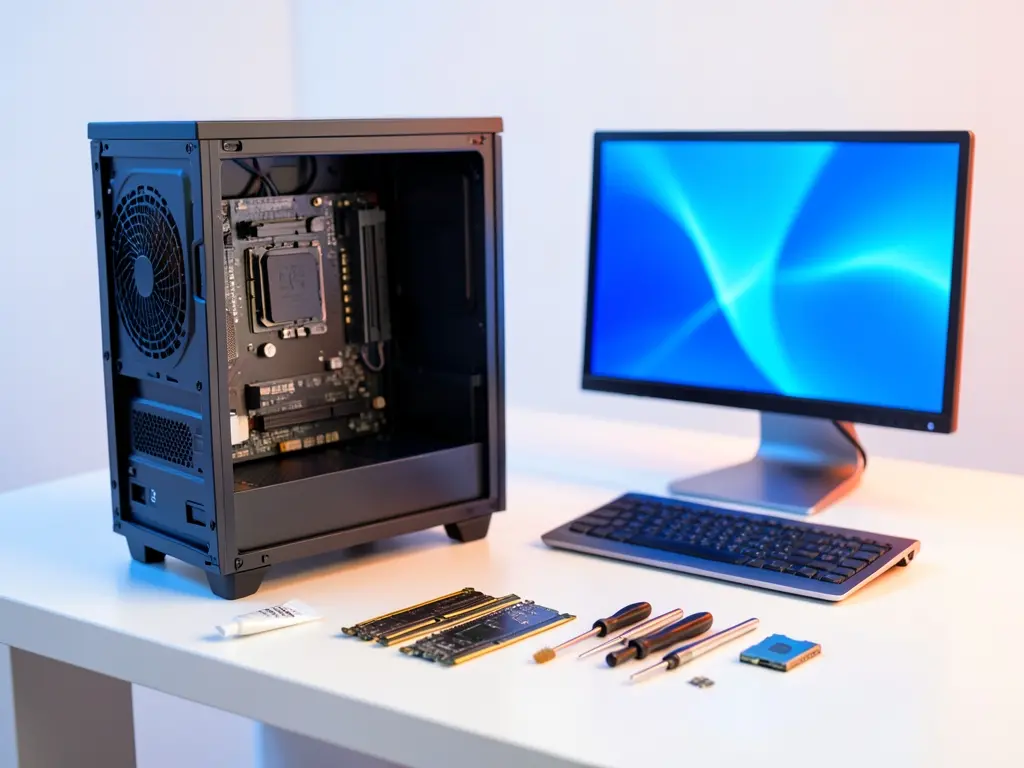
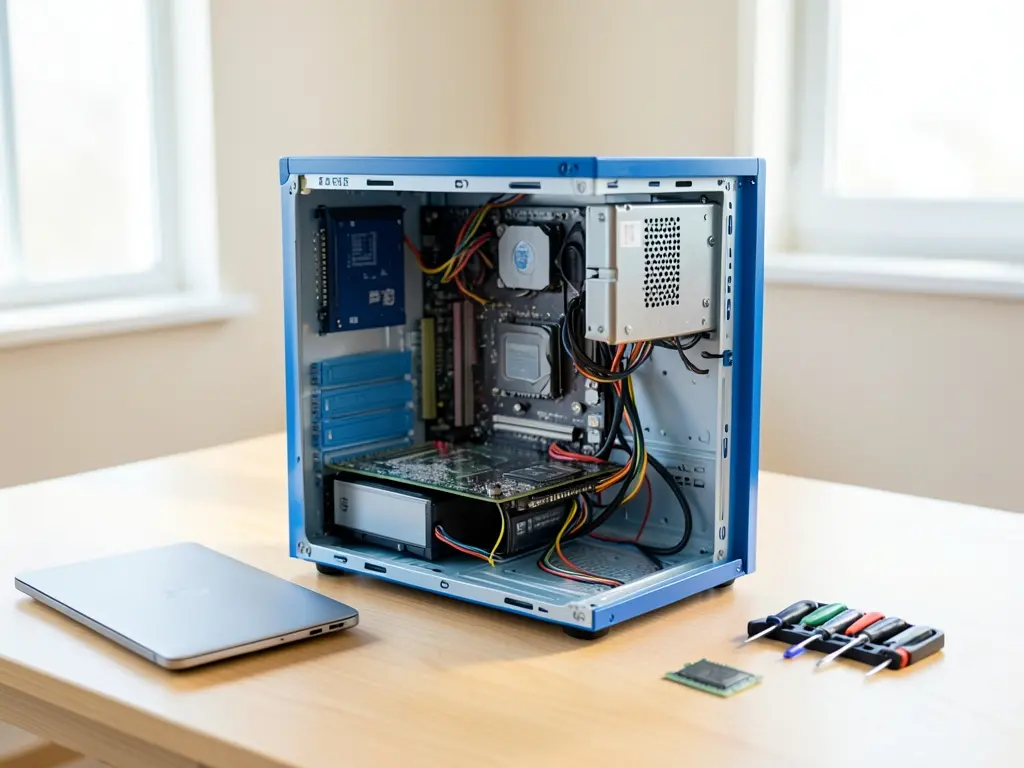
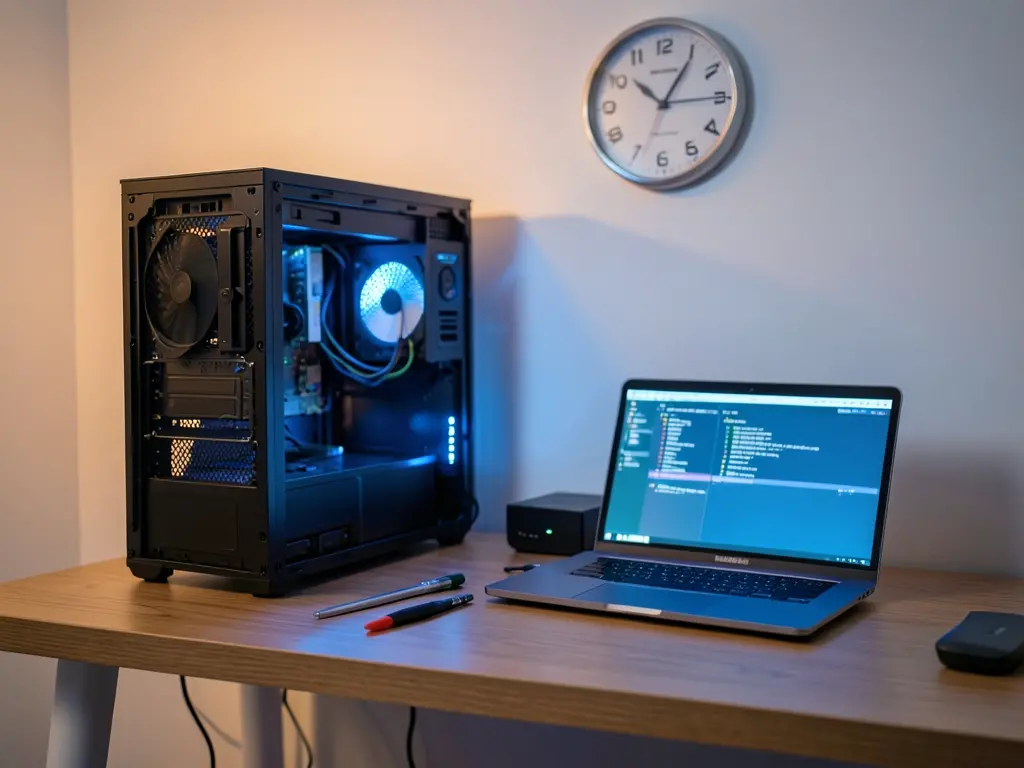
Khi máy tính ở Phường Tây Hiếu, Nghệ An gặp tình trạng thiếu phần mềm hoặc phần mềm bị lỗi, việc cài đặt lại đúng cách sẽ giúp máy chạy ổn định hơn. Bạn có thể tự xử lý nhiều trường hợp nếu nắm được quy trình cơ bản, hoặc nhờ hỗ trợ từ xa khi không có thời gian thao tác trực tiếp.
Trước khi cài phần mềm cần kiểm tra gì
Không phải cứ máy chậm là do thiếu phần mềm. Nhiều trường hợp nguyên nhân nằm ở ổ cứng đầy, RAM không đủ, hoặc driver chưa đúng. Kiểm tra sơ bộ vài thứ sau sẽ tránh việc cài thừa:
- Dung lượng ổ C còn trống bao nhiêu, nên giữ tối thiểu 15-20 GB.
- RAM đang dùng bao nhiêu phần trăm khi mở vài ứng dụng.
- Windows đã kích hoạt bản quyền chưa, vì một số phần mềm yêu cầu điều này.
- Kết nối mạng có ổn định không, nhất là khi tải bộ cài dung lượng lớn.
Nếu máy đang ở Phường Tây Hiếu và bạn muốn tự tải bộ cài chính thống, có thể tham khảo cách Tải phần mềm trực tuyến miễn phí để chọn đúng nguồn, tránh file đính kèm mã độc thường gặp trên các trang không rõ nguồn gốc.
Các nhóm phần mềm thường cần cài
Tùy mục đích sử dụng, một máy tính mới hoặc vừa cài lại Windows sẽ cần vài nhóm phần mềm cơ bản dưới đây. Bạn không nhất thiết phải cài hết, chỉ chọn những gì thực sự dùng.
Nhóm văn phòng và làm việc
Bộ soạn thảo văn bản, bảng tính và trình chiếu là nhu cầu phổ biến. Với gia đình hoặc học sinh, các bộ miễn phí như LibreOffice hoặc trình soạn thảo trực tuyến đã đủ dùng. Nếu cần định dạng tương thích với tài liệu từ cơ quan, bạn nên dùng bộ phần mềm có bản quyền, tránh bản crack vì tiềm ẩn rủi ro bảo mật và lỗi định dạng. Bạn có thể xem thêm hướng dẫn cài phần mềm văn phòng cho máy tính tại Phường Ngọc Sơn, Thanh Hoá nếu đang tìm hiểu về nhóm phần mềm này.

Nhóm trình duyệt và tiện ích mạng
Trình duyệt cần được cập nhật để đảm bảo bảo mật. Các tiện ích mở rộng nên cài tối thiểu, vì càng nhiều extension thì RAM càng bị chiếm. Khi mạng có vấn đề, bạn có thể dùng vài công cụ kiểm tra kết nối để phân biệt lỗi do mạng hay do phần mềm.
Nhóm bảo mật và dọn dẹp
Phần mềm diệt virus, công cụ dọn rác, và tiện ích quản lý khởi động cùng Windows là ba nhóm hay được cài. Chỉ nên dùng một phần mềm diệt virus chính, tránh cài chồng nhiều bản vì dễ gây xung đột. Tương tự với công cụ dọn dẹp, bạn chỉ cần một cái, không nên cài ba bốn chương trình cùng chức năng.
Nhóm driver và tiện ích hệ thống
Driver card đồ họa, chipset và âm thanh nên lấy từ trang nhà sản xuất máy hoặc nhà sản xuất linh kiện. Không dùng công cụ tự động cài driver không rõ nguồn, vì có thể cài phiên bản sai gây lỗi hình ảnh hoặc mất âm thanh. Nếu máy đã cài driver ổn định, không cần cập nhật thường xuyên trừ khi gặp lỗi cụ thể.
Quy trình cài đặt an toàn
Trước khi cài bất kỳ phần mềm nào, sao lưu dữ liệu quan trọng ra ổ ngoài hoặc dịch vụ lưu trữ đám mây là bước nên làm, đặc biệt nếu bạn sắp sửa Registry hoặc can thiệp vào phân vùng. Với phần mềm thông thường thì rủi ro thấp, nhưng thói quen này giúp tránh mất dữ liệu khi thao tác nhầm.
Các bước cơ bản gồm:
- Tải bộ cài từ trang chủ nhà sản xuất hoặc nguồn tin cậy.
- Kiểm tra dung lượng file và chữ ký số nếu có.
- Đóng các ứng dụng đang chạy trước khi cài để tránh xung đột tệp.
- Chọn đúng phiên bản 32-bit hoặc 64-bit theo hệ điều hành.
- Khởi động lại sau khi cài nếu phần mềm yêu cầu.
Với những phần mềm can thiệp sâu vào hệ thống như driver, phần mềm ảo hóa hoặc công cụ chỉnh sửa hệ thống, bạn nên tạo điểm khôi phục (System Restore) trước khi cài. Đây là cách nhanh để quay lại trạng thái cũ nếu phần mềm gây lỗi.
Khi nào nên nhờ hỗ trợ từ xa
Có những tình huống tự làm sẽ mất nhiều thời gian hơn nhờ người có kinh nghiệm, chẳng hạn:
- Máy báo lỗi khi cài đặt nhưng thông báo không rõ nguyên nhân.
- Phần mềm cài xong nhưng không mở được, hoặc mở rồi tự tắt.
- Xung đột giữa hai phần mềm cùng chức năng khiến máy treo.
- Cần cài nhiều máy cùng lúc cho gia đình hoặc văn phòng nhỏ.
Hỗ trợ từ xa thường diễn ra qua phần mềm điều khiển máy tính, người hỗ trợ sẽ xem trực tiếp màn hình và thao tác cùng bạn. Cách này phù hợp khi máy vẫn kết nối mạng được và bạn muốn tiết kiệm thời gian di chuyển. Trường hợp máy không lên nguồn hoặc lỗi ổ cứng thì cần xử lý trực tiếp.
Thông tin cần chuẩn bị trước khi nhờ hỗ trợ
Để việc hỗ trợ diễn ra nhanh, bạn nên chuẩn bị sẵn vài thông tin sau:
- Phiên bản Windows đang dùng.
- Cấu hình máy: CPU, RAM, dung lượng ổ cứng còn trống.
- Danh sách phần mềm muốn cài hoặc gỡ.
- Mô tả ngắn lỗi gặp phải, kèm ảnh chụp màn hình nếu có.
- Tài khoản quản trị máy để thực hiện cài đặt.
Nếu máy đang ở khu vực lân cận như Phường Trường Vinh hoặc Phường Thành Vinh, bạn có thể tham khảo thêm hướng dẫn cài máy tính cho gia đình tại Phường Thành Vinh, Nghệ An để nắm các bước chuẩn bị tương tự.
Việc cài phần mềm đúng cách không chỉ giúp máy chạy ổn mà còn hạn chế lỗi phát sinh về sau. Nếu bạn ở Phường Tây Hiếu và cần hỗ trợ, hãy chuẩn bị thông tin máy trước, chọn đúng nguồn tải và ưu tiên phần mềm có bản quyền hoặc miễn phí chính thống. Cách làm cẩn thận từ đầu sẽ tiết kiệm thời gian sửa lỗi về sau.
Xem thêm: