Bạn đang ở khu vực phường Tĩnh Gia, Thanh Hoá và cần cài đặt máy tính nhưng không biết tìm đâu hỗ trợ? Thực tế, nhu cầu này khá phổ biến: máy mới mua chưa có hệ điều hành, máy vừa thay ổ cứng, hoặc Windows bị lỗi nặng buộc phải cài lại. Điểm khó là khu vực này không phải trung tâm thành phố, nên việc tìm người hỗ trợ tận nơi hoặc hỗ trợ từ xa đáng tin cậy đòi hỏi bạn phải chọn đúng cách.
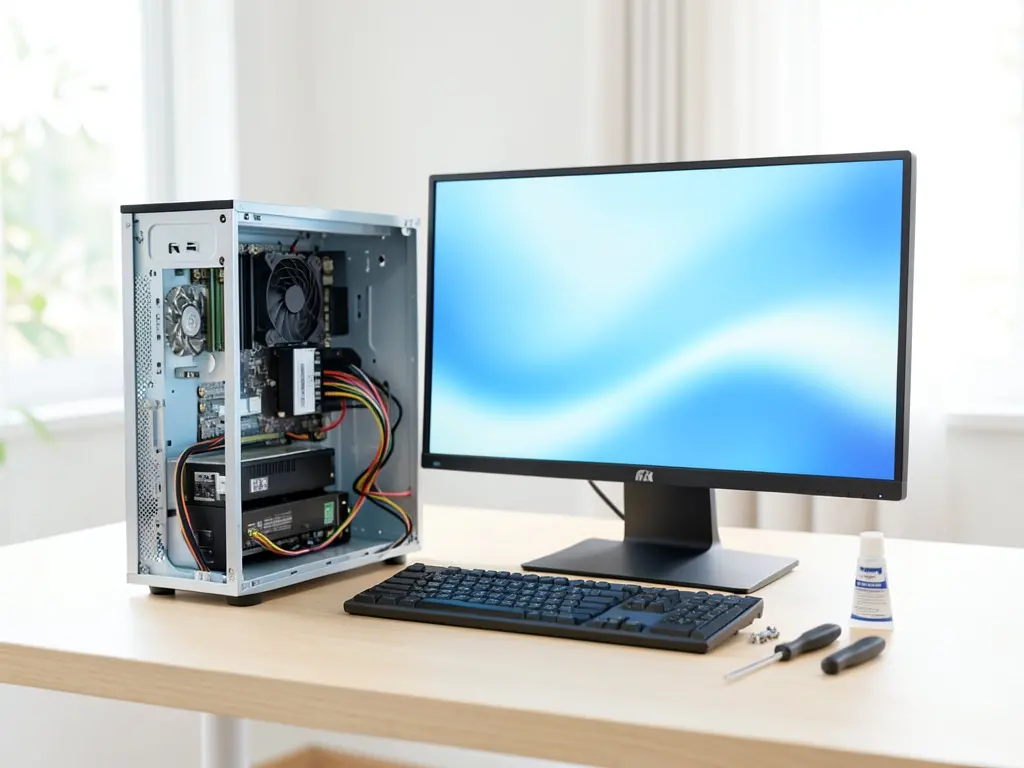
Trước khi gọi bất kỳ dịch vụ nào, hãy xác định rõ tình trạng máy của mình. Ba trường hợp thường gặp nhất là: máy mới mua chưa có hệ điều hành, máy đang dùng bỗng dưng lỗi không vào được Windows, và máy muốn nâng cấp từ ổ cứng cơ học lên SSD. Mỗi trường hợp có cách xử lý khác nhau, và người hỗ trợ cần biết trước để chuẩn bị đúng công cụ.
Các kiểu cài đặt máy tính phổ biến
Cài mới hoàn toàn cho máy mới hoặc máy vừa thay ổ cứng. Bạn cần chuẩn bị USB boot có dung lượng tối thiểu 8GB, và một bản Windows bản quyền hợp lệ. Đây là trường hợp đơn giản nhất vì không phải lo giữ dữ liệu cũ.
Cài lại Windows khi máy đang lỗi. Trường hợp này phức tạp hơn vì bạn phải quyết định giữ hay xoá dữ liệu trên phân vị hệ thống. Nếu dữ liệu quan trọng chưa sao lưu, tuyệt đối không được format ổ đĩa hoặc cài lại Windows trước khi sao lưu xong. Đây là cảnh báo bắt buộc, không phải khuyến nghị cho vui.
Cài đặt kèm driver và phần mềm cơ bản. Sau khi hệ điều hành chạy ổn, bạn cần driver chipset, card mạng, card đồ hoạ và một số phần mềm thiết yếu. Nếu bỏ qua bước này, máy có thể không nhận mạng, không xuất được âm thanh, hoặc chạy chậm bất thường.

Khi nào nên gọi hỗ trợ tận nơi, khi nào hỗ trợ từ xa
Hỗ trợ từ xa phù hợp khi máy vẫn vào được Windows và chỉ gặp lỗi phần mềm như lỗi driver, mạng chập chờn, phần mềm không chạy, hoặc cần cài đặt thêm ứng dụng. Với khu vực phường Tĩnh Gia và các khu lân cận như phường Hải Thanh, xã Tĩnh Hải, việc hỗ trợ từ xa giúp tiết kiệm thời gian di chuyển đáng kể, đặc biệt khi lỗi không liên quan đến phần cứng.
Hỗ trợ tận nơi lại cần thiết khi máy không lên nguồn, không vào được BIOS, ổ cứng có dấu hiệu hỏng, hoặc bạn cần thay linh kiện trực tiếp. Nếu máy báo lỗi ổ cứng hoặc có tiếng kêu lạ, đừng cố khởi động nhiều lần vì có thể làm mất dữ liệu vĩnh viễn.
Một lưu ý quan trọng: không phải cứ máy chậm là phải cài lại Windows. Rất nhiều trường hợp chỉ cần dọn file tạm, kiểm tra ổ cứng bằng công cụ có sẵn, hoặc gỡ phần mềm khởi động cùng hệ thống là máy đã chạy mượt trở lại. Việc cài lại Windows là giải pháp cuối, không phải mặc định.
Thông tin cần chuẩn bị trước khi gọi hỗ trợ
Để quá trình hỗ trợ diễn ra nhanh, bạn nên chuẩn bị sẵn vài thông tin cơ bản. Cấu hình máy: CPU, RAM, dung lượng ổ cứng, và tên máy nếu biết. Tình trạng hiện tại: máy có vào được Windows không, có nhận mạng không, có tiếng kêu lạ không. Dữ liệu quan trọng: bạn đã sao lưu chưa, hay cần hỗ trợ sao lưu trước khi cài.
Nếu bạn cần tải sẵn một số công cụ kiểm tra và dọn dẹp trước khi có người hỗ trợ, có thể tham khảo các gói tải ứng dụng PC miễn phí để chuẩn bị. Việc cài sẵn công cụ kiểm tra ổ cứng, kiểm tra RAM và dọn rác giúp bạn tự đánh giá sơ bộ tình trạng máy, từ đó trao đổi chính xác hơn với người hỗ trợ.
Trường hợp bạn từng gặp khó khăn khi tìm dịch vụ ở khu vực khác, có thể xem thêm kinh nghiệm Gọi Dịch Vụ Cài Máy Tính Tại Phường Đào Duy Từ, Thanh Hoá Khi Bạn Cần để biết cách chọn dịch vụ phù hợp, tránh mất thời gian và tiền bạc.
Những điều cần lưu ý để tránh rủi ro
Không đưa máy cho người lạ không rõ nguồn gốc, đặc biệt khi máy còn dữ liệu quan trọng. Nếu buộc phải gửi máy đi, hãy tháo ổ cứng hoặc sao lưu dữ liệu trước. Với máy tính để bàn, việc tháo ổ cứng khá đơn giản, nhưng với laptop thì cần cẩn thận hơn vì một số dòng máy yêu cầu tháo máy mới tiếp cận được ổ cứng.
Không cài phần mềm crack, key lậu hoặc activator để “tiết kiệm”. Ngoài vấn đề bản quyền, các công cụ này thường đi kèm mã độc, làm hỏng hệ thống hoặc đánh cắp dữ liệu. Nếu bạn đang dùng Windows bản quyền, việc cài lại hệ điều hành chỉ cần đúng bộ cài chính thức từ Microsoft, không cần bất kỳ công cụ can thiệp nào.
Sau khi cài xong, hãy kiểm tra ba thứ cơ bản: kết nối mạng hoạt động chưa, âm thanh có không, và các cổng USB nhận thiết bị không. Nếu có bất kỳ trục trặc nào, báo ngay cho người hỗ trợ trong cùng buổi để xử lý kịp thời, tránh để vài ngày sau mới phát hiện.
Cuối cùng, hãy yêu cầu người hỗ trợ giải thích rõ tình trạng máy trước và sau khi xử lý. Một người làm việc chuyên nghiệp sẽ không ngại giải thích nguyên nhân, cách khắc phục và những gì cần làm để phòng tránh lỗi tái diễn. Nếu ai đó chỉ báo giá, cài đặt xong rồi rời đi mà không nói gì, đó là dấu hiệu bạn nên cân nhắc lại.
Xem thêm: