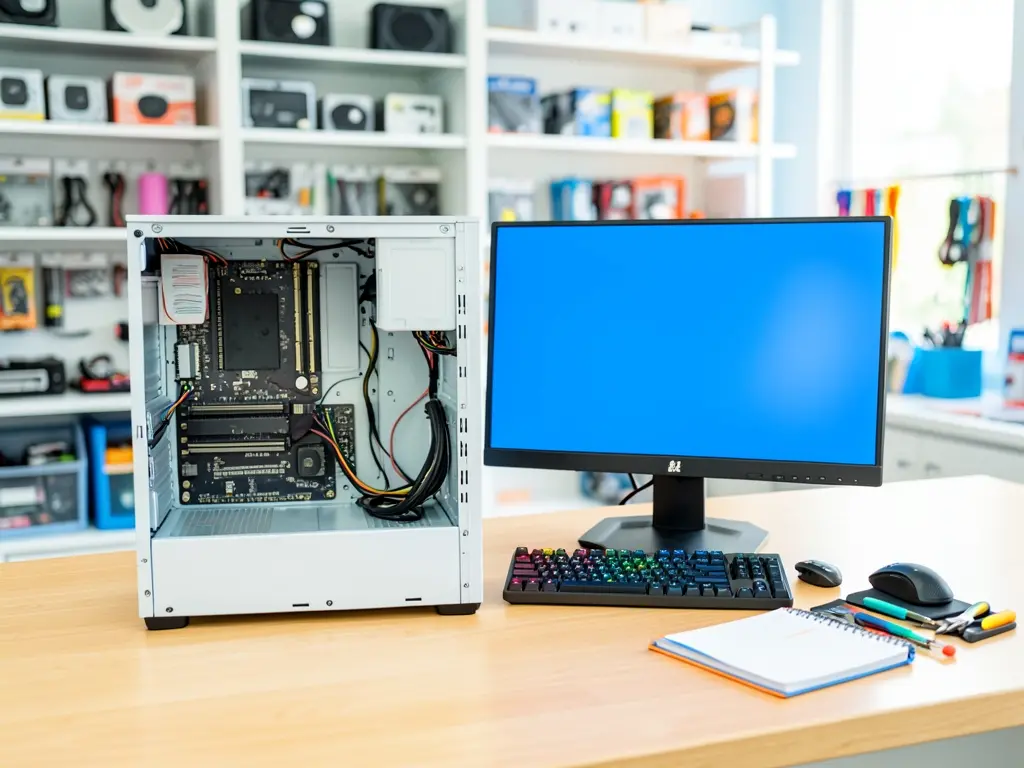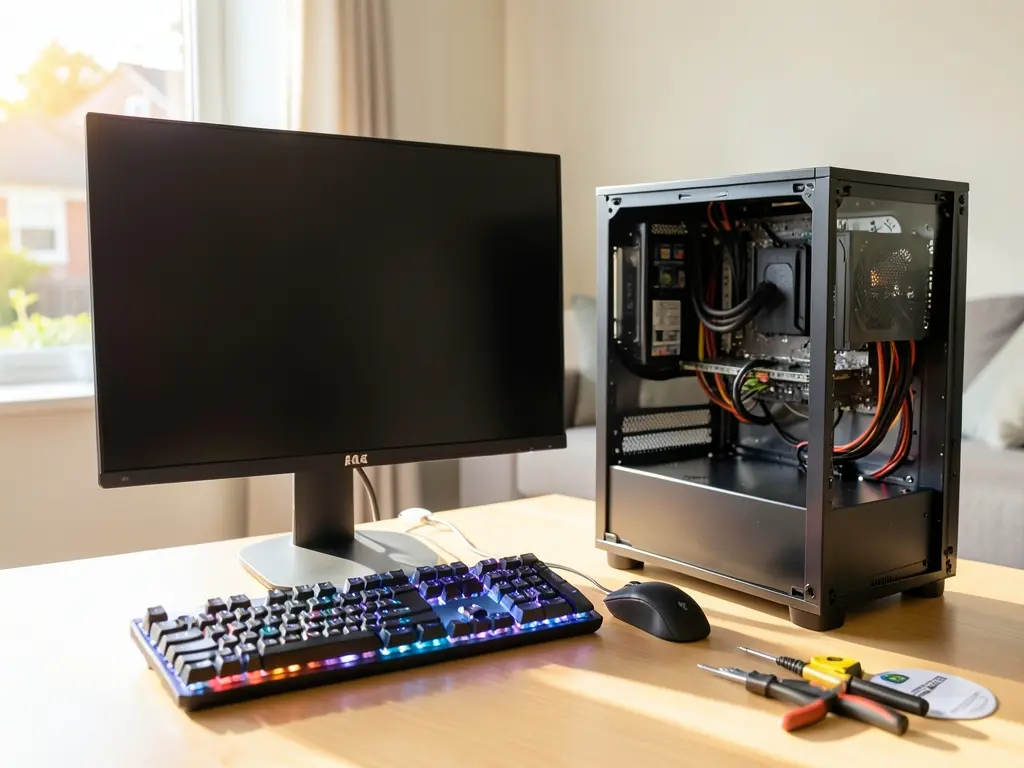
Máy tính tại Phường Khánh Hậu, Tây Ninh gặp sự cố cài đặt thường không phải vì thiếu công cụ, mà vì người dùng chưa xác định rõ thiết bị của mình đang ở tình trạng nào. Một chiếc máy mua mới, một máy đã dùng vài năm cần cài lại Windows, và một máy nâng cấp ổ cứng đòi hỏi ba cách xử lý khác nhau. Gửi thông tin thiết bị trước giúp rút ngắn bước kiểm tra ban đầu và tránh việc cài đặt sai hướng.
Thông tin thiết bị cần chuẩn bị trước khi cài đặt
Trước khi đặt lịch hỗ trợ, bạn nên ghi lại vài thông số cơ bản. Những thông tin này không đòi hỏi kiến thức kỹ thuật sâu, chỉ cần mở máy lên và xem.
Với máy tính để bàn hoặc laptop còn hoạt động được, bạn vào phần System Information có sẵn trong Windows để xem tên CPU, dung lượng RAM và phiên bản hệ điều hành đang chạy. Với máy không lên nguồn hoặc không vào được Windows, thông tin trên nhãn dán dưới đáy máy hoặc trên vỏ case là nguồn thay thế phù hợp: model máy, số serial, và nếu có thì cả tên bo mạch chủ.
Danh sách thông tin nên gửi kèm:
- Loại máy: laptop hay máy để bàn, thương hiệu và model nếu đọc được.
- CPU và dung lượng RAM dự kiến hoặc đã biết.
- Ổ cứng hiện tại: HDD hay SSD, dung lượng bao nhiêu.
- Hệ điều hành mong muốn: Windows 10, Windows 11, hoặc Linux nếu có nhu cầu riêng.
- Tình trạng hiện tại: máy mới chưa cài gì, máy đang lỗi, hay máy cần cài lại sau khi thay linh kiện.
- Phần mềm văn phòng, trình duyệt và công cụ làm việc bạn cần dùng thường ngày.
Việc mô tả đúng tình trạng giúp phân biệt rõ lỗi phần mềm, lỗi hệ điều hành và lỗi phần cứng. Ba nhóm này có cách xử lý khác nhau, và nhầm lẫn giữa chúng thường dẫn đến việc cài lại Windows không cần thiết.
Khi nào chỉ cần cài phần mềm, khi nào phải cài lại hệ điều hành
Không phải mọi dấu hiệu bất thường đều cần cài lại Windows. Nếu máy vẫn khởi động được, vào được màn hình chính và chỉ chậm hoặc báo lỗi ở một vài ứng dụng, hướng xử lý nên bắt đầu từ mức nhẹ nhất: kiểm tra ổ cứng còn trống hay không, gỡ những phần mềm khởi động cùng hệ thống không cần thiết, cập nhật driver đồ họa và driver mạng.
Trường hợp cần cài lại hệ điều hành thường rơi vào các tình huống rõ ràng hơn: Windows hỏng file hệ thống sau khi cập nhật dở dang, máy nhiễm mã độc ở mức can thiệp sâu vào registry, hoặc bạn vừa thay ổ cứng mới và cần hệ điều hành sạch. Với máy nâng cấp từ HDD sang SSD, việc cài mới thường nhanh và ổn định hơn sao chép nguyên ổ cũ, nhất là khi ổ cũ đã có nhiều năm sử dụng.
Một điểm cần lưu ý: cài lại Windows, reset PC hay format ổ đĩa đều có nguy cơ mất dữ liệu. Trước khi thực hiện bất kỳ thao tác nào trong số này, bạn phải sao lưu dữ liệu quan trọng ra ổ cứng ngoài hoặc dịch vụ lưu trữ đám mây. Với máy không còn truy cập được vào Windows, việc sao lưu cần thực hiện qua môi trường khởi động ngoài hoặc tháo ổ cứng ra đọc trực tiếp, và bước này nên được xác nhận trước khi tiến hành cài đặt.
Nếu bạn đang ở giai đoạn cần cài lại phần mềm cho máy tại Phường Tân Ninh, Tây Ninh, cách mô tả tình trạng máy tương tự cũng được áp dụng: nêu rõ máy còn vào được Windows hay không, dữ liệu đã sao lưu chưa, và bạn muốn giữ lại những phần mềm nào.

Cách gửi thông tin và nhận hỗ trợ từ xa
Sau khi đã có danh sách thông tin thiết bị, bạn gửi qua tin nhắn hoặc email kèm mô tả ngắn về nhu cầu. Nếu máy vẫn kết nối mạng được, phần lớn bước kiểm tra và cài đặt phần mềm có thể thực hiện từ xa mà không cần tháo máy. Kỹ thuật viên sẽ xem cấu hình, xác định phiên bản Windows phù hợp với phần cứng, chuẩn bị bộ cài chính thức và hướng dẫn bạn từng bước.
Với trường hợp cần can thiệp phần cứng như thay ổ cứng, vệ sinh tản nhiệt hoặc kiểm tra nguồn, việc hỗ trợ tại chỗ sẽ phù hợp hơn. Bạn nên nêu rõ máy đang ở khu vực nào để sắp xếp thời gian hợp lý.
Một số công cụ hỗ trợ bạn tự kiểm tra nhanh trước khi gửi thông tin: CrystalDiskInfo để xem tình trạng ổ cứng, CPU-Z để đọc thông số CPU và RAM, và công cụ kiểm tra mạng có sẵn trong Windows để xác định máy có kết nối internet ổn định hay không. Những kết quả này, dù chỉ là ảnh chụp màn hình, đều giúp rút ngắn bước chẩn đoán.
Trong trường hợp bạn cần cài máy tính cho gia đình tại Phường Gia Lộc, Tây Ninh với nhiều máy cùng lúc, việc gửi thông tin từng máy theo cùng một mẫu sẽ thuận tiện hơn cho cả hai bên.
Những lỗi thường gặp khi tự cài đặt
Một số vấn đề lặp lại khá phổ biến khi người dùng tự cài Windows hoặc phần mềm tại nhà. Nhận diện trước giúp tránh mất thời gian.
Cài Windows từ bộ cài không rõ nguồn gốc là lỗi nghiêm trọng nhất. Bộ cài trôi nổi có thể chứa phần mềm không mong muốn hoặc đã bị chỉnh sửa. Chỉ nên dùng công cụ Media Creation Tool chính thức từ Microsoft hoặc bộ cài do nhà sản xuất cung cấp. Tuyệt đối không dùng bản crack, activator hay patch để kích hoạt bản quyền.
Lỗi thứ hai là bỏ qua bước kiểm tra driver sau khi cài. Máy chạy được nhưng thiếu driver chipset hoặc driver mạng sẽ dẫn đến tình trạng chậm, mất kết nối hoặc không nhận thiết bị ngoại vi. Sau khi cài xong hệ điều hành, nên kiểm tra Device Manager xem có mục nào báo lỗi vàng không.
Lỗi thứ ba là phân vùng ổ đĩa sai cách. Chia ổ không đúng dung lượng, để ổ hệ thống quá nhỏ, hoặc định dạng sai chuẩn đều gây bất tiện về sau. Với ổ SSD dung lượng lớn, việc để toàn bộ một phân vùng cho hệ thống và dữ liệu cá nhân thường đơn giản hơn là chia nhỏ không cần thiết.
Nếu bạn cần hỗ trợ cài Windows cho máy tính tại Phường Cái Khế, Cần Thơ, quy trình gửi thông tin thiết bị tương tự cũng được áp dụng, chỉ khác ở khâu sắp xếp hỗ trợ tại chỗ.
Bước tiếp theo
Việc cài đặt máy tính tại Phường Khánh Hậu, Tây Ninh sẽ thuận lợi hơn nhiều nếu bạn dành vài phút ghi lại cấu hình, tình trạng máy và nhu cầu sử dụng trước khi liên hệ. Thông tin càng rõ, hướng xử lý càng sát với thực tế và ít phát sinh bước kiểm tra lặp lại.
Bạn có thể tham khảo thêm các gói tải phần mềm miễn phí mới nhất để chuẩn bị sẵn những công cụ cần thiết trước khi bắt đầu cài đặt. Trong trường hợp muốn trao đổi nhu cầu cài máy tính theo cấu hình tại Phường Long An, Tây Ninh, hãy nêu rõ cấu hình mong muốn và ngân sách dự kiến để được tư vấn phù hợp.
Xem thêm: