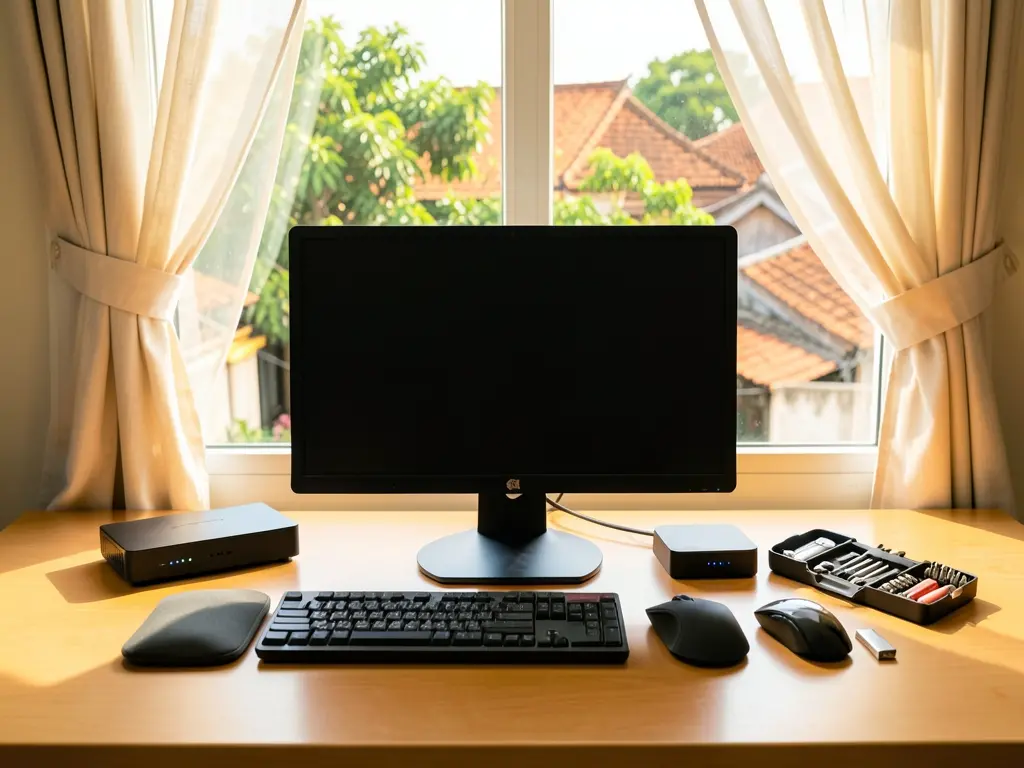
Nếu máy tính của bạn vừa mới lắp ráp, vừa cài lại Windows nhưng chưa có đủ phần mềm để dùng, hoặc đang gặp lỗi khiến máy chạy chậm, treo giữa chừng thì nhu cầu cài đặt và xử lý tại nhà là hoàn toàn hợp lý. Với khu vực phường Bắc An Phụ, Hải Phòng, việc tìm người hỗ trợ tận nơi giúp bạn không phải mang máy đi xa, không lo thất lạc dữ liệu và có thể trao đổi trực tiếp với người thực hiện.
Bài viết này tập trung vào những gì bạn cần chuẩn bị, cách phân loại nhu cầu trước khi gọi hỗ trợ, và những lưu ý kỹ thuật để buổi cài đặt diễn ra thuận lợi. Nội dung không thay thế cho việc kiểm tra thực tế trên máy, nhưng sẽ giúp bạn mô tả đúng vấn đề để được hỗ trợ đúng phạm vi.
Xác định rõ bạn cần cài gì trước khi liên hệ
Thuật ngữ “cài máy tính” thường được dùng cho nhiều việc khác nhau, và mỗi việc có thời gian cũng như cách xử lý riêng. Nếu mô tả chung chung, người hỗ trợ dễ chuẩn bị thiếu công cụ, hoặc bạn phải chờ thêm một buổi nữa. Trước khi liên hệ, hãy tự xác định bạn thuộc trường hợp nào dưới đây.
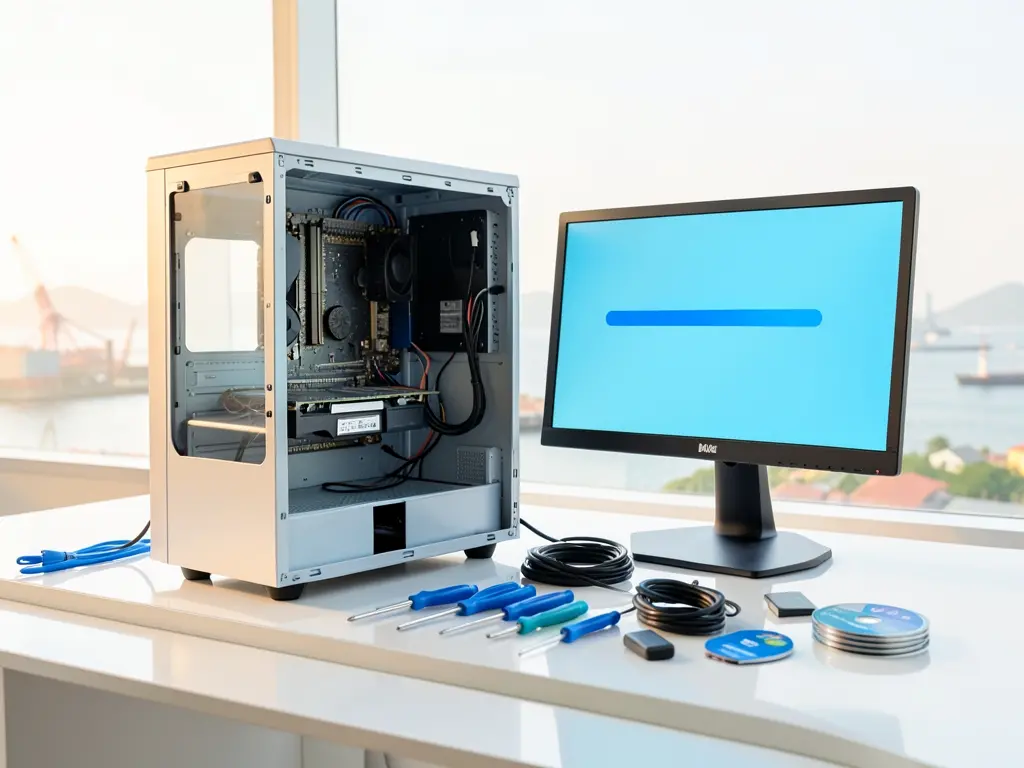
Cài hệ điều hành từ đầu: áp dụng khi máy mới lắp, ổ cứng mới thay, hoặc Windows hiện tại lỗi nặng không thể sửa. Trường hợp này cần USB boot, file cài Windows bản quyền và driver đúng cho mainboard, card mạng, card đồ họa. Bạn nên chuẩn bị sẵn key bản quyền nếu có, vì việc dùng công cụ kích hoạt không chính thức tiềm ẩn rủi ro bảo mật và không được khuyến khích.
Cài phần mềm thiết yếu sau khi đã có Windows: trình duyệt, bộ gõ tiếng Việt, trình đọc PDF, phần mềm văn phòng, phần mềm diệt virus chính hãng, công cụ nén và giải nén. Đây là nhóm phổ biến nhất với người dùng gia đình và văn phòng nhỏ. Nếu bạn muốn tự trang bị trước, có thể tham khảo các nguồn tải phần mềm miễn phí không cần phí uy tín để chủ động chọn đúng bộ cài chính thức từ nhà phát triển.
Cài theo cấu hình sử dụng: máy phục vụ kế toán cần phần mềm kế toán và font chữ đi kèm; máy học online cần webcam, micro, phần mềm họp trực tuyến; máy thiết kế cần bộ driver màu và phần mềm đồ họa. Nhóm này cần bạn nêu rõ mục đích để người hỗ trợ chọn đúng phiên bản, tránh cài phần mềm nặng không cần thiết.
Khắc phục lỗi sau cài đặt: máy nhận mạng dây nhưng không vào được Internet, mất âm thanh, độ phân giải màn hình sai, hoặc Windows báo lỗi khi khởi động. Đây là các vấn đề driver và cấu hình, thường xử lý nhanh hơn nhiều so với cài lại toàn bộ hệ điều hành.
Chuẩn bị thông tin thiết bị để được hỗ trợ đúng
Chất lượng hỗ trợ phụ thuộc khá nhiều vào thông tin bạn cung cấp trước. Với khu vực phường Bắc An Phụ và các khu dân cư lân cận, người hỗ trợ thường cần biết trước vài điểm cơ bản để mang đủ dụng cụ, tránh phải quay lại lần hai.
Hãy ghi lại cấu hình tối thiểu: tên mainboard hoặc model máy nếu là máy đồng bộ, loại CPU, dung lượng RAM, ổ cứng là HDD hay SSD. Thông tin này quyết định phiên bản Windows phù hợp và cách phân vùng ổ đĩa. Nếu máy đang chạy được, bạn có thể xem nhanh trong System Information của Windows thay vì tháo máy.
Nêu rõ tình trạng dữ liệu: máy có ổ cứng thứ hai chứa dữ liệu cần giữ hay không, có phân vùng nào chứa file quan trọng hay không. Đây là điểm quan trọng nhất, vì nhiều thao tác cài đặt có thể ảnh hưởng đến phân vùng. Trước bất kỳ thao tác nào liên quan đến format, phân vùng hoặc cài lại Windows, bạn nên sao lưu dữ liệu quan trọng ra ổ cứng ngoài hoặc dịch vụ lưu trữ đám mây. Không có bản sao lưu thì không nên tiến hành.
Cho biết tình trạng mạng tại nhà: dùng mạng dây hay Wi-Fi, có modem riêng hay dùng chung, tốc độ thực tế khi dùng các thiết bị khác. Nếu sau cài đặt máy không vào được mạng, việc phân biệt lỗi driver card mạng với lỗi cấu hình modem sẽ nhanh hơn nhiều khi có thông tin này.
Cuối cùng, nêu mục đích sử dụng chính và thời gian bạn có thể ngồi cùng máy. Việc cài đặt tại nhà cần bạn xác nhận mật khẩu Wi-Fi, mật khẩu tài khoản Microsoft nếu dùng, và đăng nhập thử các phần mềm để chắc chắn chúng chạy được. Không nên giao máy cho người lạ mà không có mặt, đặc biệt khi máy chứa dữ liệu công việc.
Những việc nên xử lý trước khi gọi hỗ trợ tận nơi
Một số lỗi tưởng như cần cài lại Windows nhưng thực chất chỉ là vấn đề cấu hình. Kiểm tra nhanh vài điểm dưới đây có thể giúp bạn tiết kiệm thời gian và chi phí.
- Khởi động lại máy và modem/router một lần, chờ ổn định rồi kiểm tra mạng lại.
- Mở Device Manager xem có thiết bị nào bị dấu chấm than vàng không.
- Kiểm tra dung lượng ổ C còn trống bao nhiêu, dưới 10% thì máy thường chậm rõ rệt.
- Xem lại thời điểm máy bắt đầu lỗi, có trùng với lần cài phần mềm hoặc cập nhật gần nhất không.
- Ghi lại mã lỗi nếu Windows hiển thị, chụp ảnh màn hình lỗi để gửi kèm khi trao đổi.
Nếu sau các bước trên máy vẫn lỗi, việc cài đặt lại hoặc can thiệp sâu hơn là cần thiết. Khi đó, hãy trao đổi rõ phạm vi công việc: chỉ cài phần mềm, chỉ sửa driver, hay cài lại toàn bộ hệ điều hành. Mỗi phạm vi có mức độ ảnh hưởng đến dữ liệu khác nhau và bạn cần biết trước để quyết định.
Với các khu vực gần phường Bắc An Phụ như khu dân cư dọc các tuyến đường nội thành Hải Phòng, việc sắp xếp lịch hỗ trợ tại nhà thường linh hoạt hơn nếu bạn liên hệ trước và mô tả đúng nhu cầu. Bạn có thể tham khảo cách gửi thông tin thiết bị trong bài cài đặt máy tính tại phường Nguyễn Đại Năng, Hải Phòng để nắm cách trình bày cho gọn, hoặc xem hướng dẫn đăng ký trong bài dịch vụ cài đặt máy tính khu vực phường Tứ Minh, Hải Phòng nếu bạn muốn đặt lịch theo khung giờ cụ thể.
Lưu ý về an toàn phần mềm và bản quyền
Khi cài đặt phần mềm, chỉ nên dùng bộ cài lấy từ trang chủ nhà phát triển hoặc kho ứng dụng chính thức của Microsoft. Các gói cài đặt trôi nổi trên diễn đàn thường bị chèn thêm công cụ quảng cáo, đổi trang chủ trình duyệt hoặc tệ hơn là mã độc. Với Windows và phần mềm văn phòng, nên dùng bản quyền hợp lệ; không sử dụng công cụ crack, patch hay bypass bản quyền vì rủi ro bảo mật cao và không được hỗ trợ về sau.
Với máy đã dùng lâu, việc cài lại hệ điều hành đôi khi không giải quyết được nguyên nhân gốc nếu ổ cứng đã có dấu hiệu hỏng. Trước khi cài lại, nên kiểm tra sức khỏe ổ cứng bằng công cụ đọc chỉ số S.M.A.R.T. Nếu ổ đã yếu, thay ổ trước rồi mới cài sẽ tiết kiệm công sức hơn nhiều. Đây là bước kiểm tra nhanh nhưng thường bị bỏ qua.
Cuối cùng, hãy yêu cầu người hỗ trợ giải thích ngắn gọn những gì đã làm sau khi hoàn tất, đặc biệt nếu có thay đổi về phân vùng hoặc driver. Việc này giúp bạn chủ động khi cần cài lại hoặc xử lý sự cố tương tự về sau, thay vì phụ thuộc hoàn toàn vào một lần hỗ trợ.
Xem thêm: